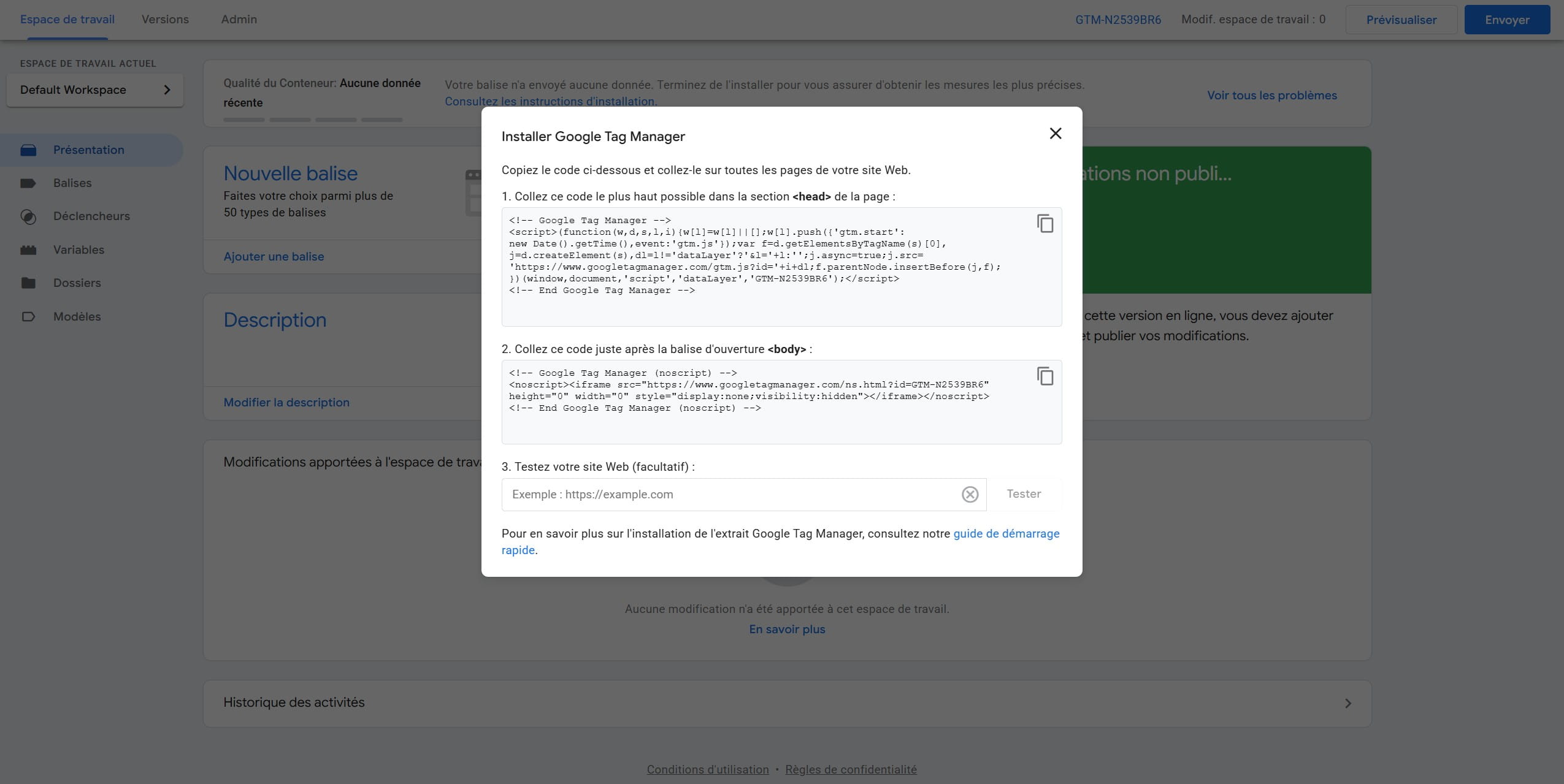
Comment créer un compte Google Tag Manager (GTM)
Accédez à votre compte Google en cliquant sur le lien ci-dessous : https://accounts.google.com 💡 Prérequis Assurez-vous de disposer d’un compte Google (Gmail). Si ce n’est pas le cas, créez-en un ici : https://accounts.google.com/signup.
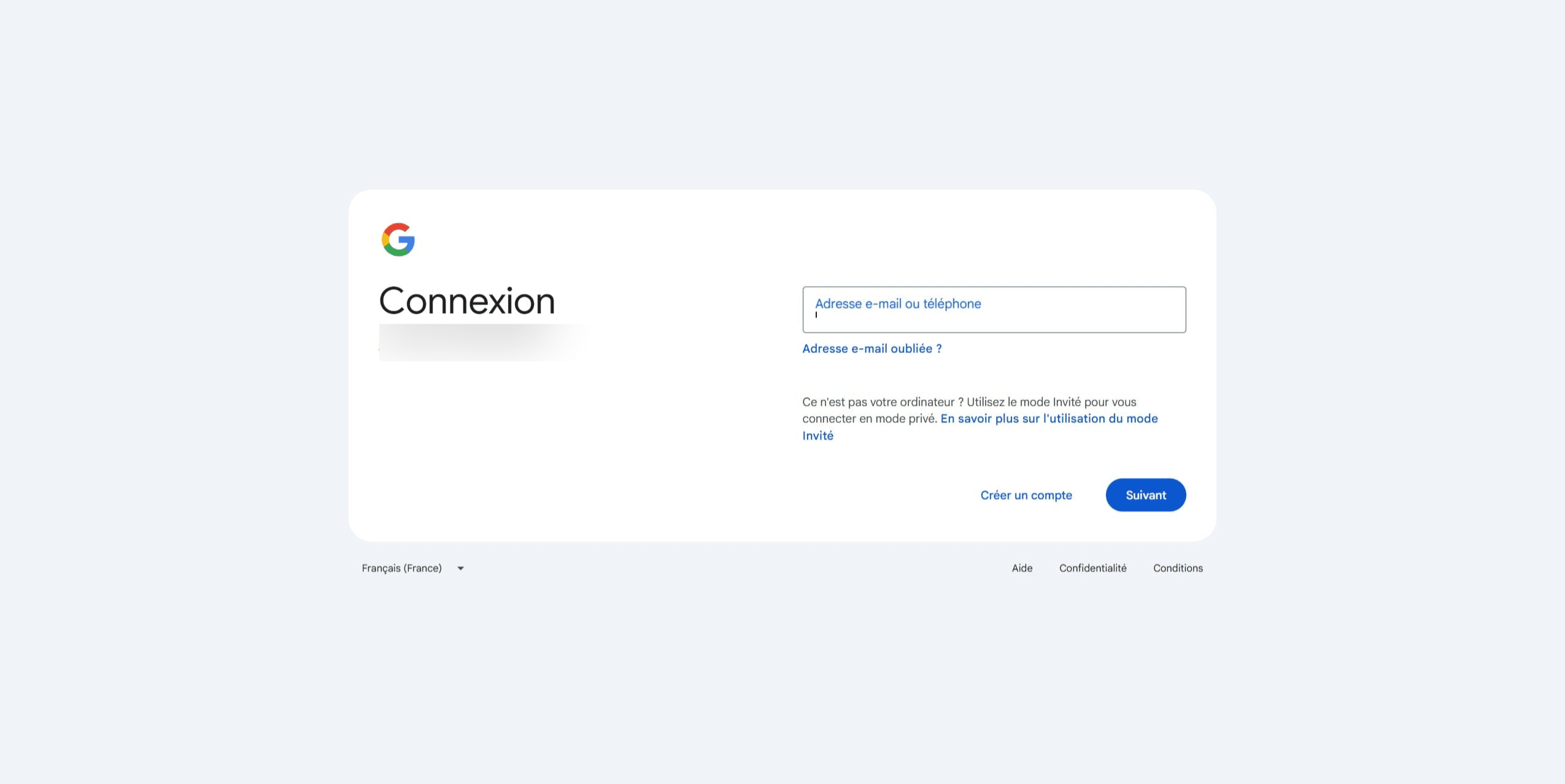
Entrez votre adresse email.
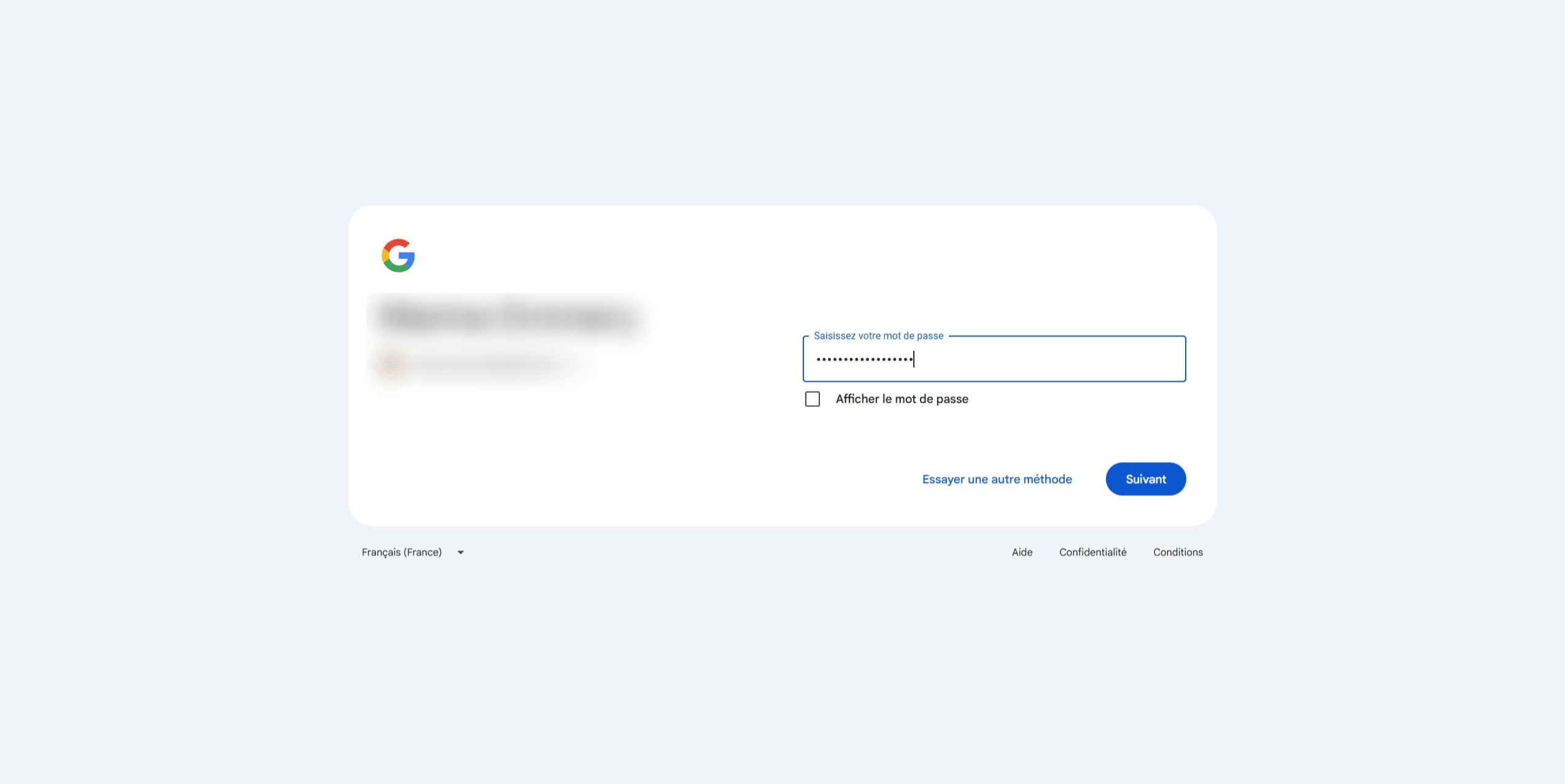
Entrez votre mot de passe, puis cliquez sur “Suivant”.
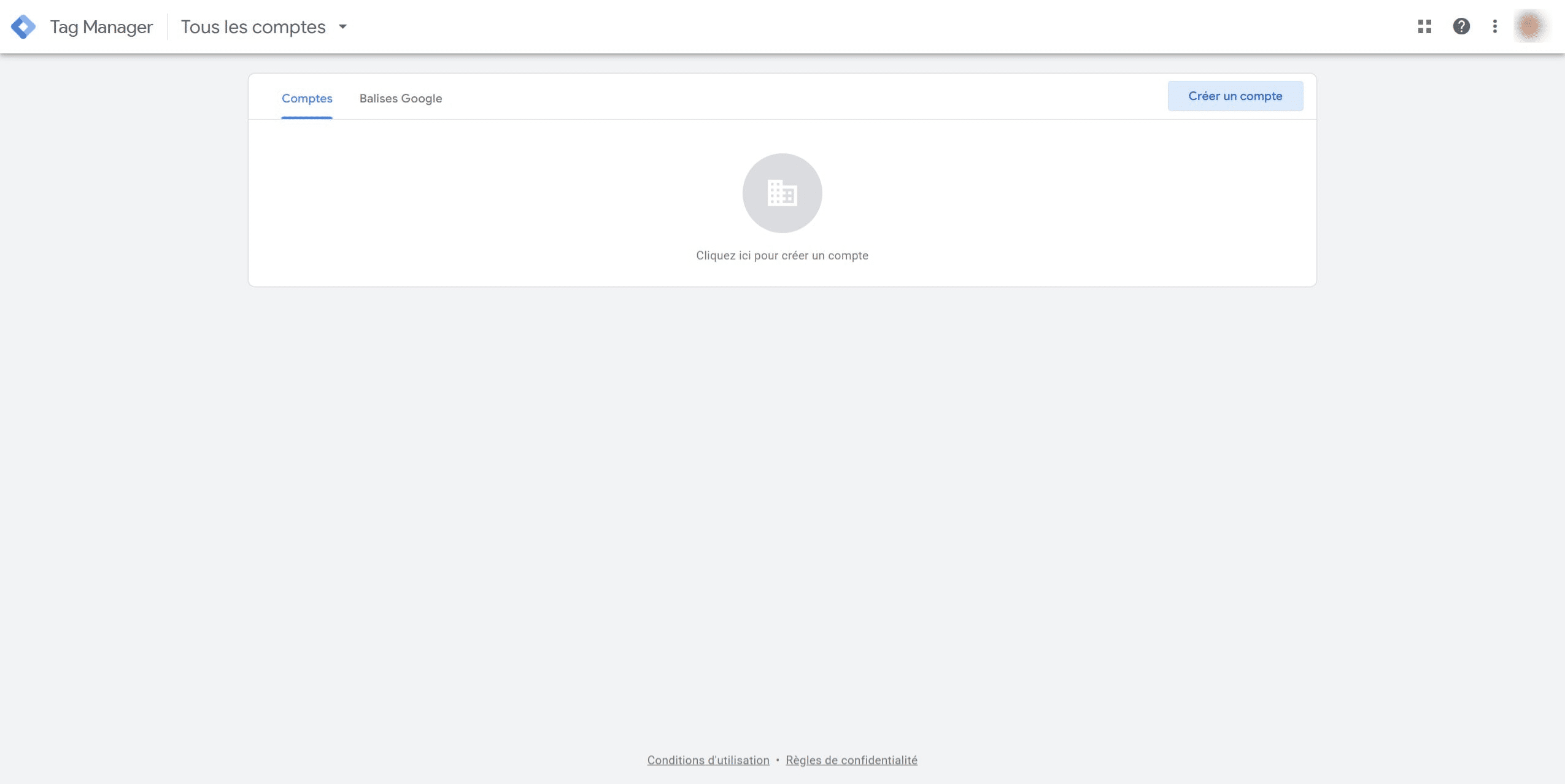
Sur la page Google Tag Manager, cliquez sur “Créer un compte”.
Renseignez le nom de votre entreprise dans le champ “Nom du compte”, puis sélectionnez votre pays.
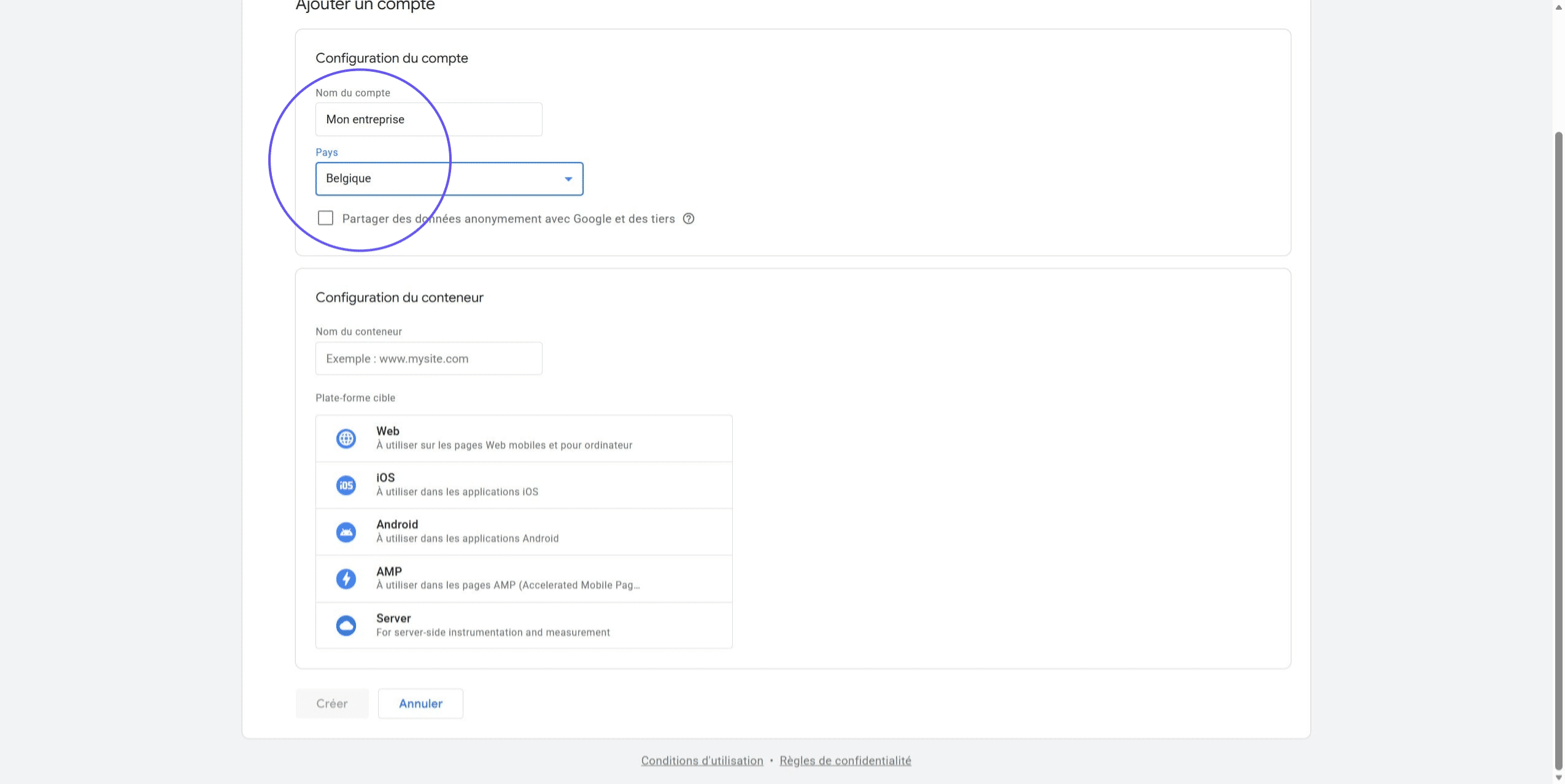
Dans le champ ‘Nom du conteneur’, renseignez le nom de votre site (ex : www.votresite.com).
).](https://assets.guidejar.com/uploads/6b94ac53-6d2b-4a11-8b8e-cf8df4621a65/9sjOSLrwnQanrtlDDiNBlR1Hzyf2/1b435404-0649-48cb-b9e9-906eb19e85ef/1777979263707.jpeg)
Sélectionnez “Web” comme plateforme cible. Cette procédure concerne uniquement les sites web et les applications web. 💡 Pour les applications mobiles (iOS ou Android), l’intégration nécessite une configuration spécifique via Firebase et l’intervention d’un développeur.
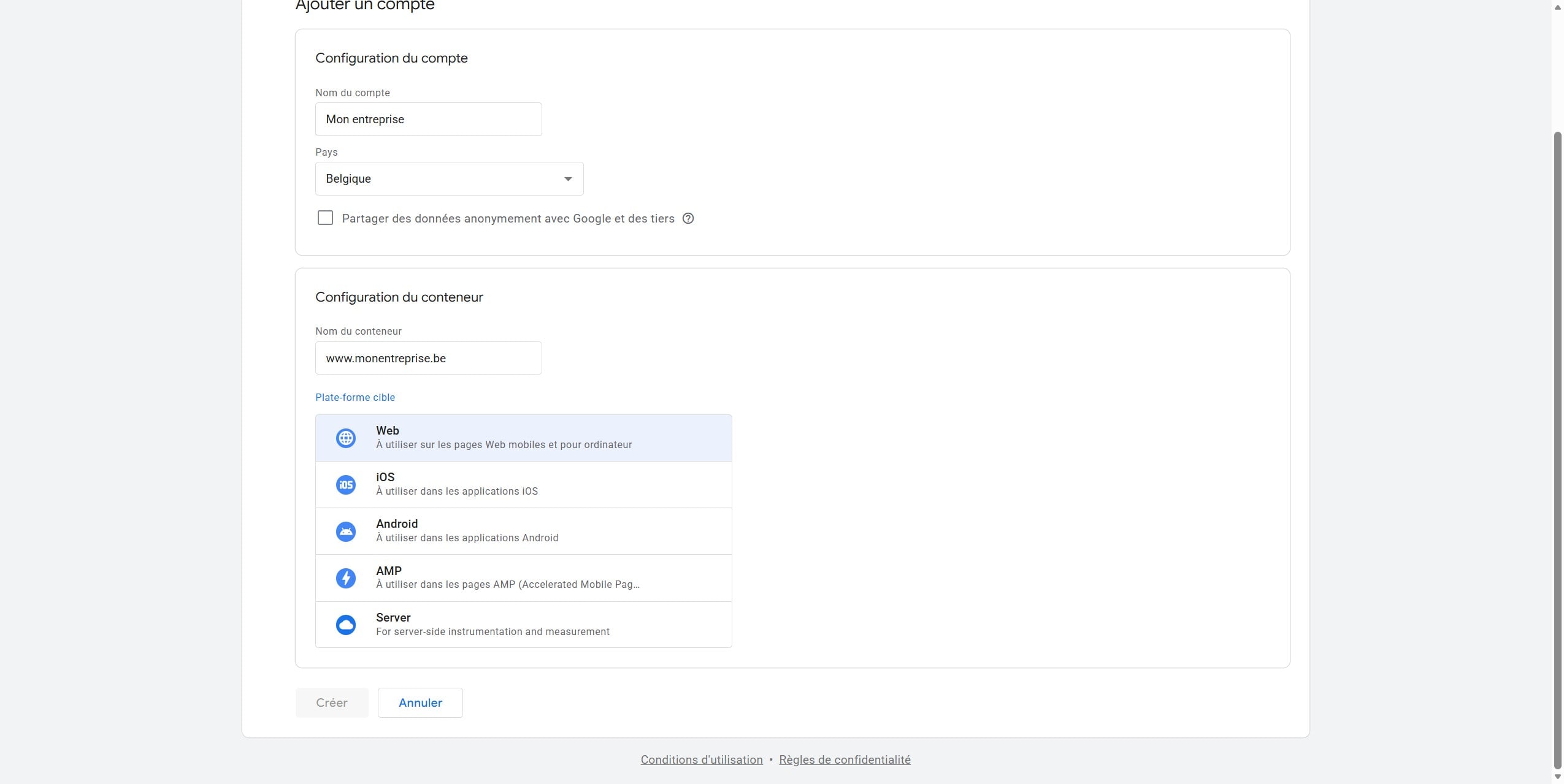
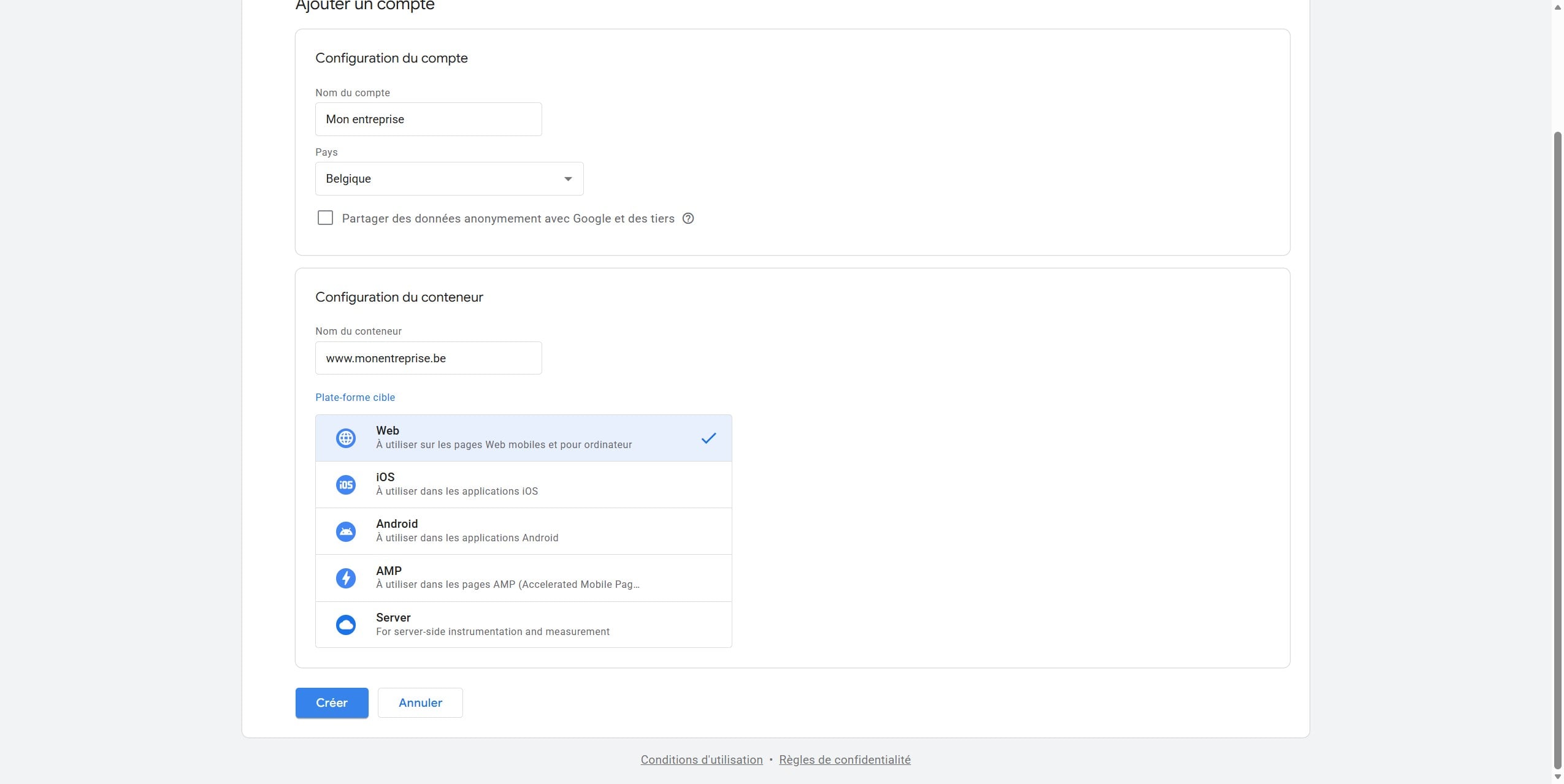
Cliquez sur “Créer” pour finaliser la création de votre compte.
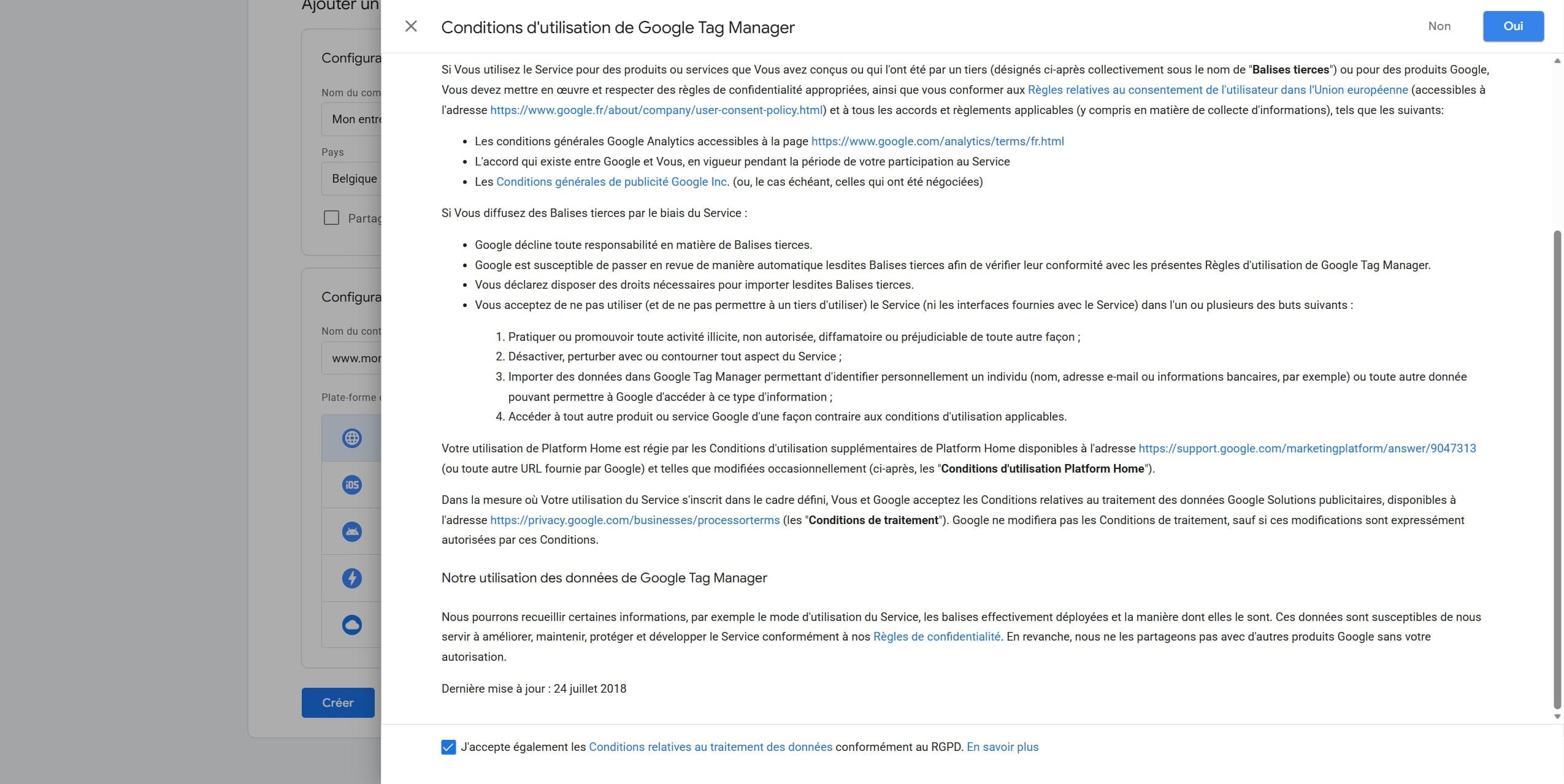
Acceptez les conditions d’utilisation de Google Tag Manager pour finaliser la création du compte.
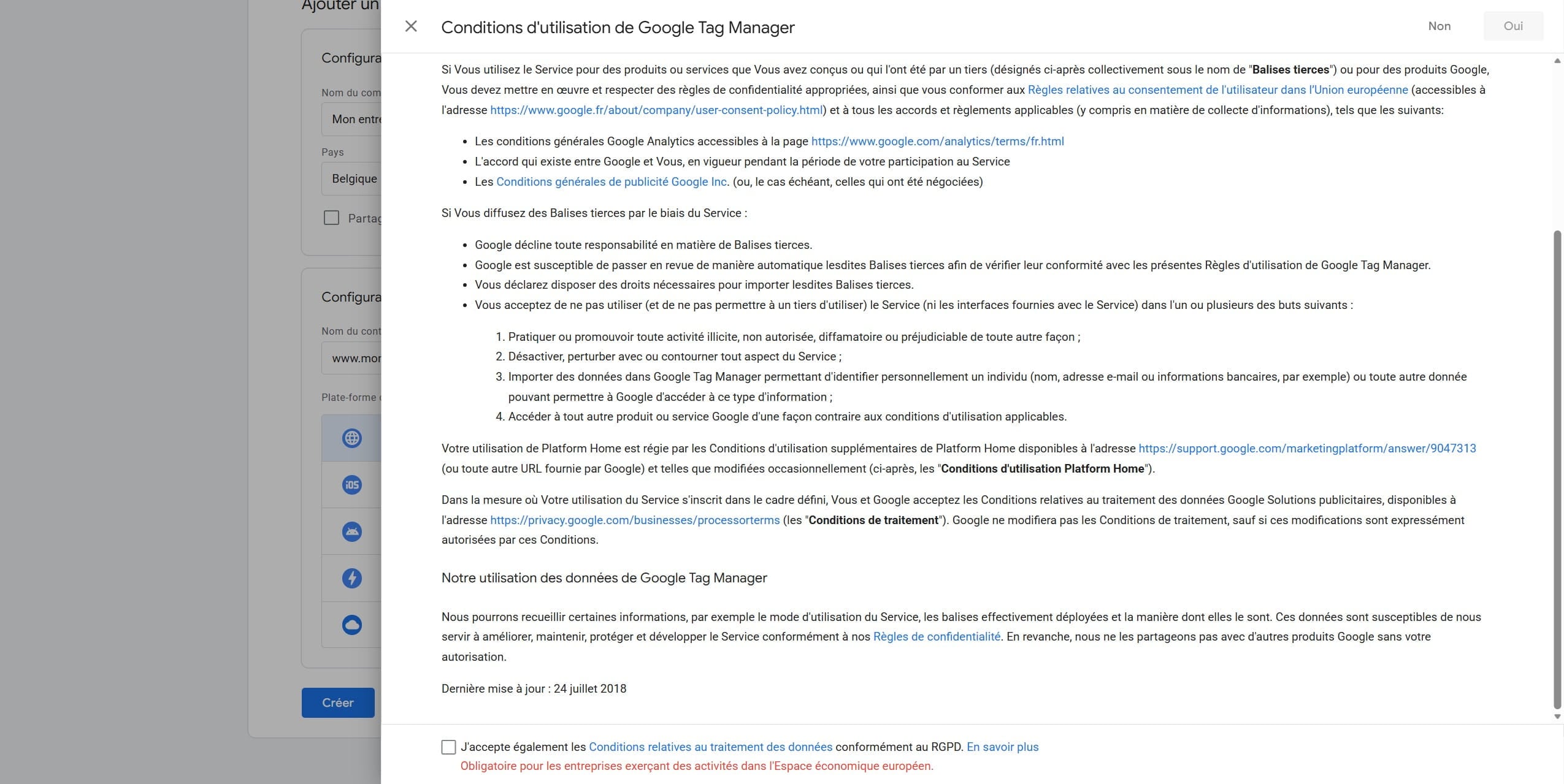
Cliquez sur ‘Oui’ pour accepter les conditions d’utilisation.
Votre compte Google Tag Manager est maintenant configuré. Notre équipe se chargera de l’intégration.