Comment supprimer les cookies sur Mac.
Supprimer les cookies sur Mac permet de supprimer les fichiers temporaires stockés par les sites web. Cela améliore la confidentialité, libère de l’espace et peut résoudre des problèmes de connexion ou d’affichage sur les sites. Ce tutoriel vous guide pas à pas pour effacer les cookies.
Pour Safari
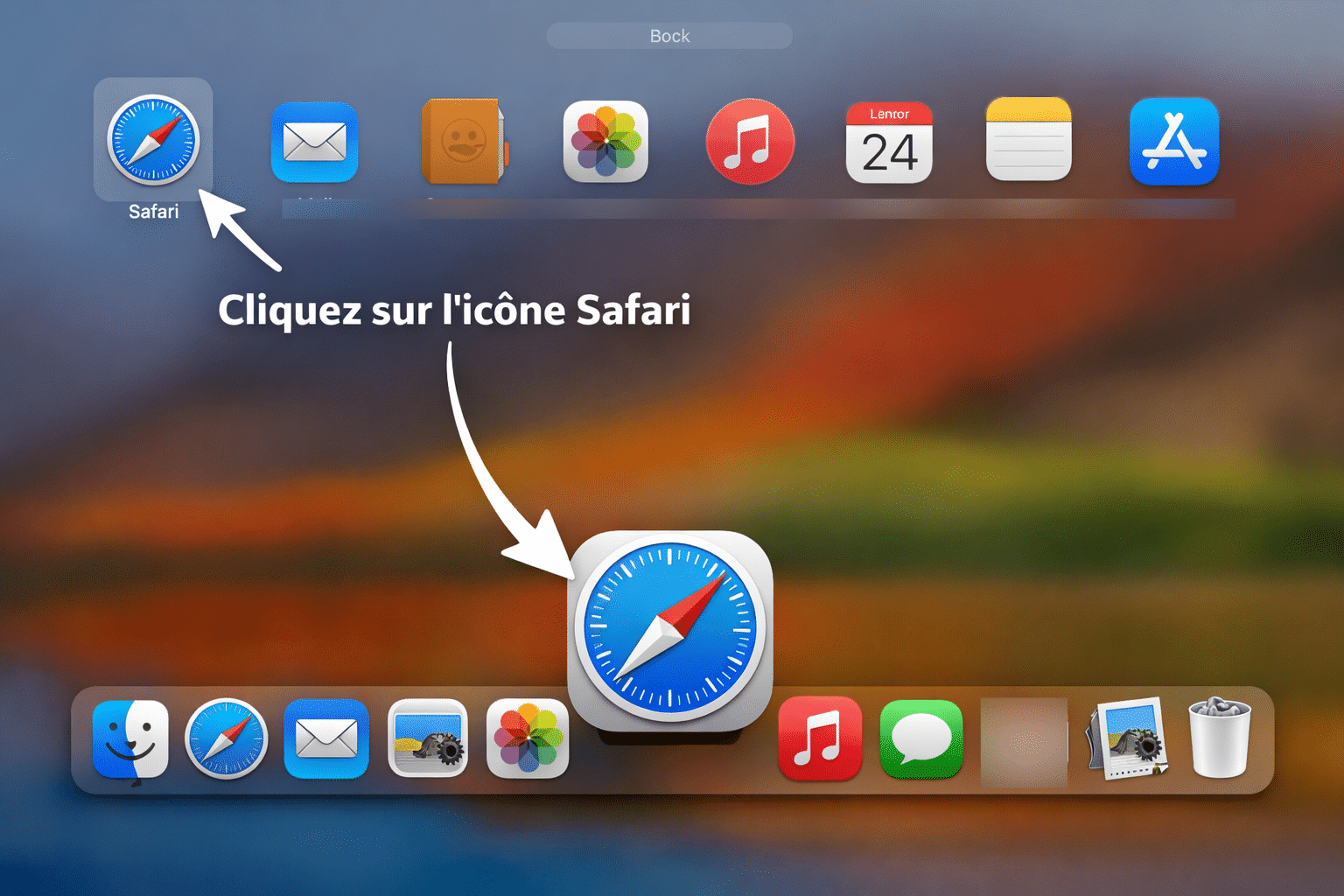
Ouvrir Safari le navigateur par défaut sur Mac Depuis le Dock ou le Launchpad, cliquez sur l’icône Safari. Safari est le navigateur web développé par Apple et intégré à macOS et iOS. Il permet de naviguer sur Internet, d’ouvrir des sites web, de gérer les favoris et les onglets, et de protéger votre vie privée grâce à des fonctionnalités comme le blocage des cookies tiers et la navigation privée. L’icône de Safari est représentée par une boussole bleue et argentée, et elle se trouve généralement dans le Dock ou le Launchpad sur Mac.
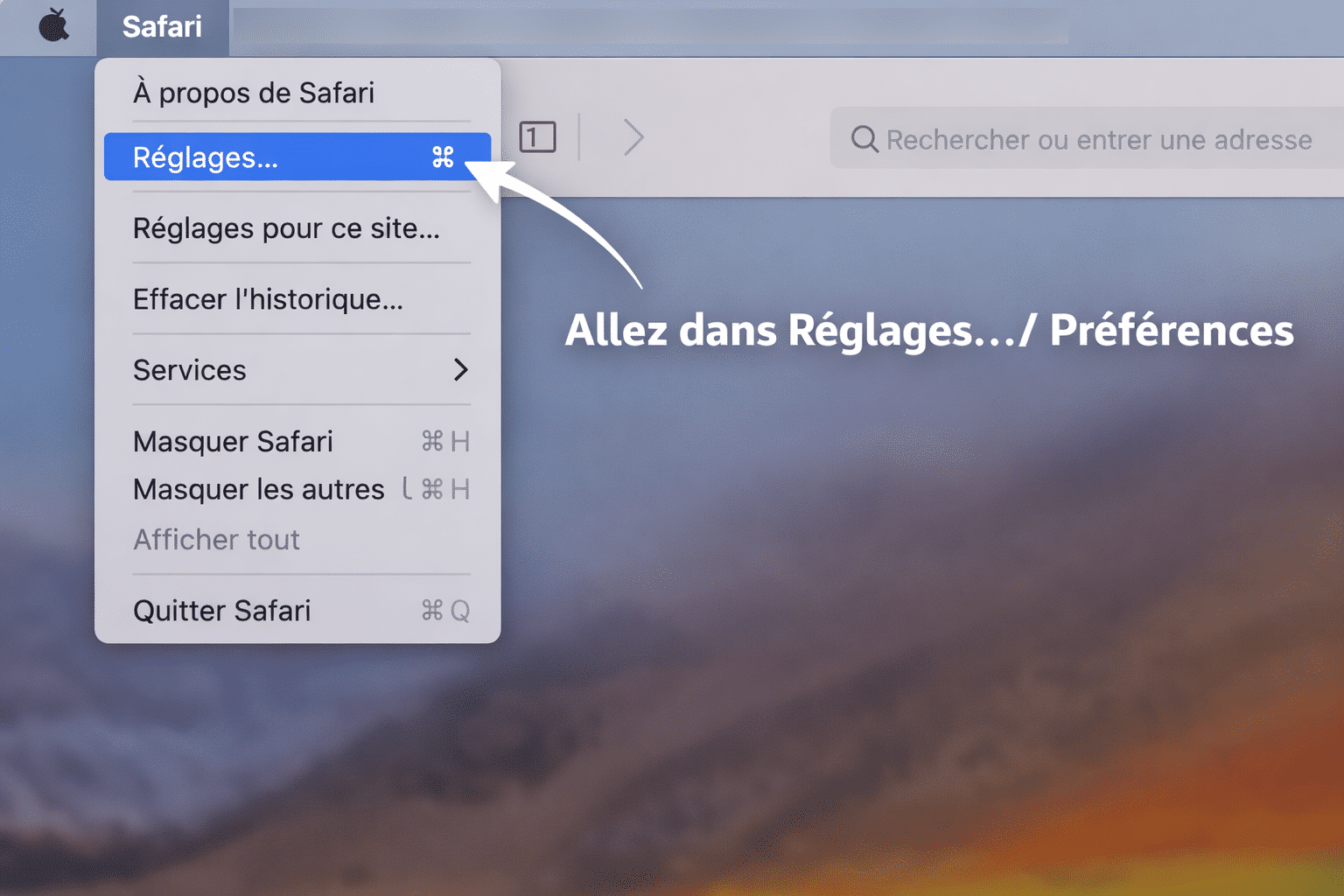
Accéder aux préférences
Dans la barre de menu en haut, cliquez sur Safari > Réglages… (ou Préférence selon la version de macOS)
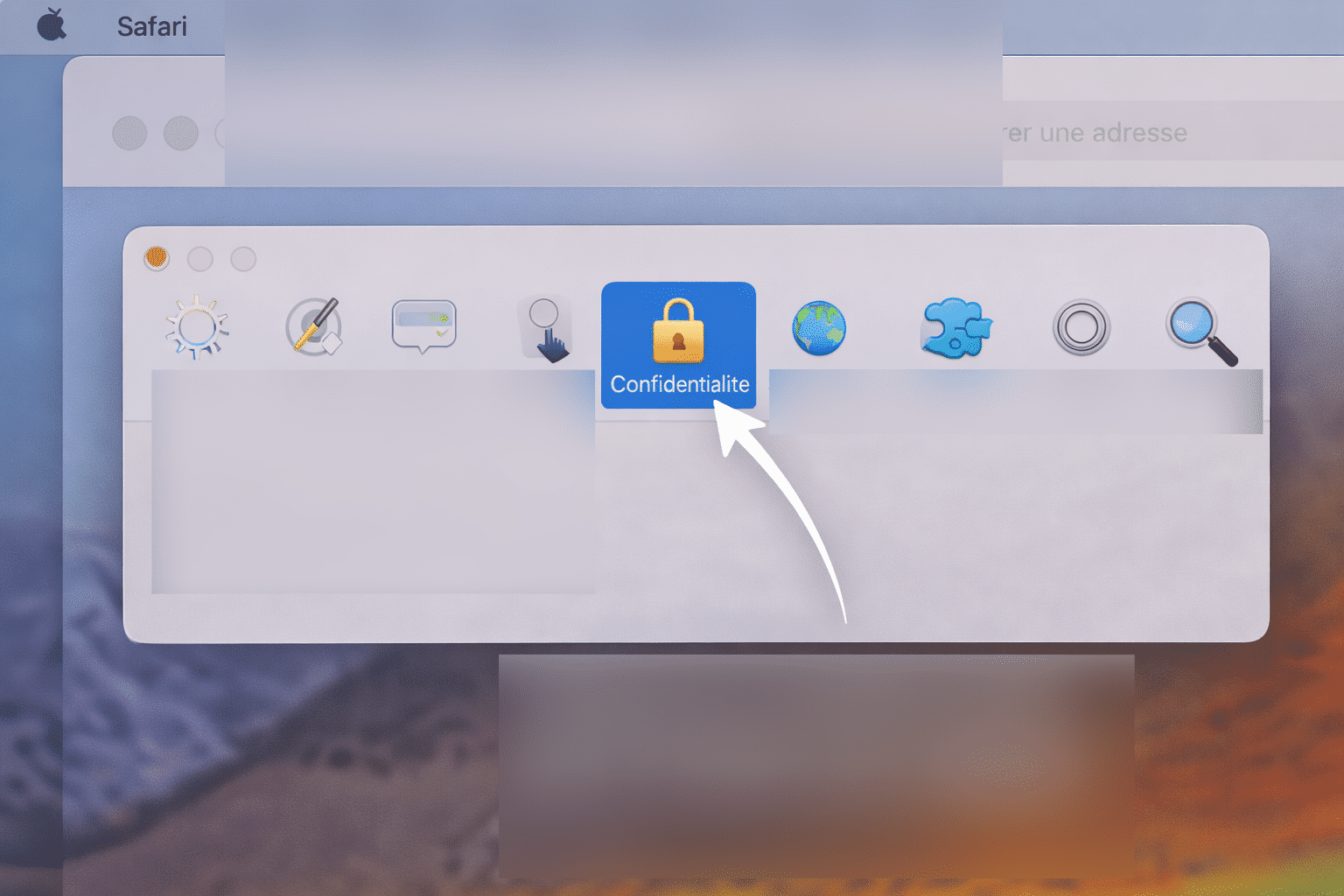
Aller dans l’onglet Confidentialité.
Cliquez sur Confidentialité dans la fenêtre des réglages.
Gérer les cookies
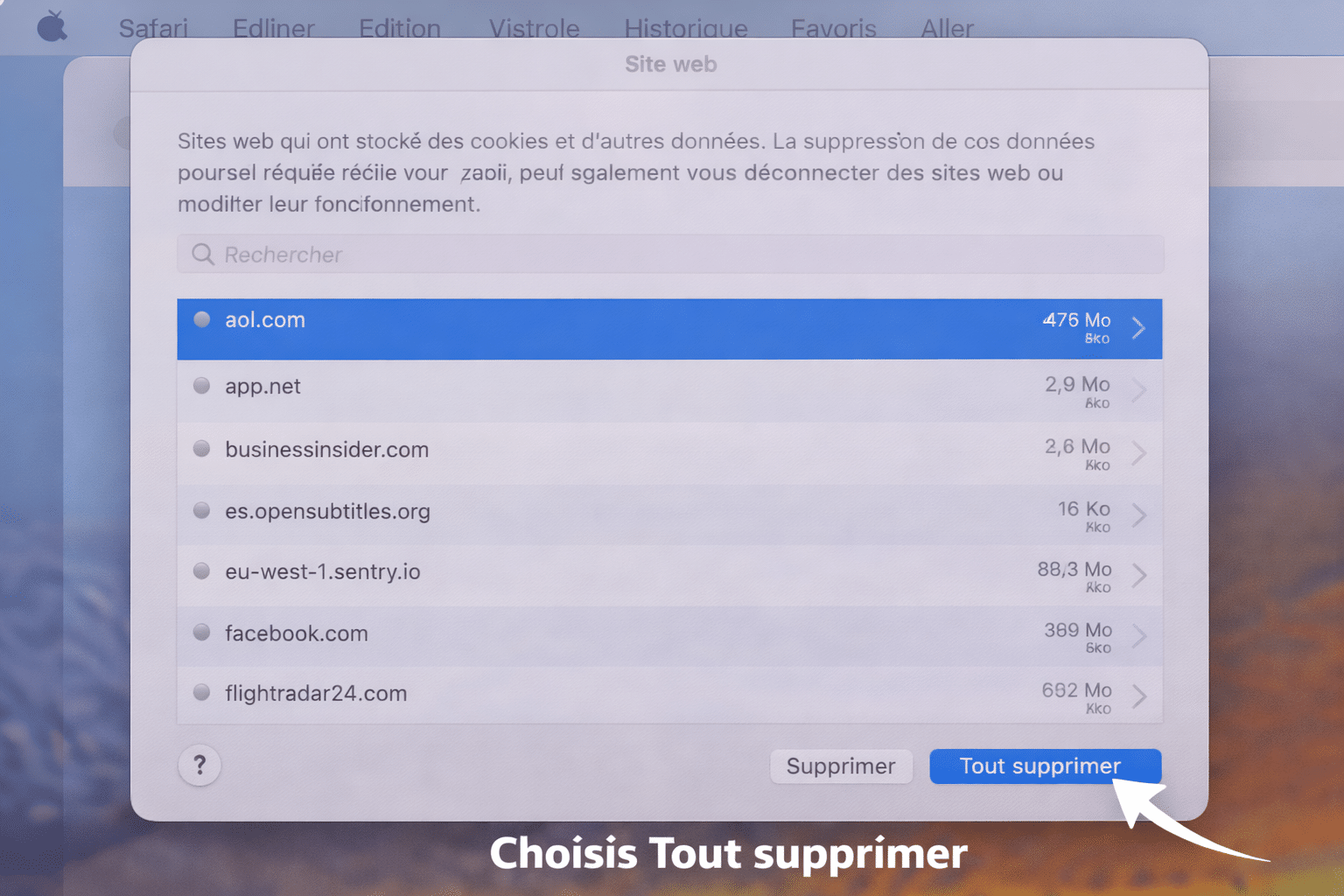
Cliquez sur Gérer les données du site web dans réglages.
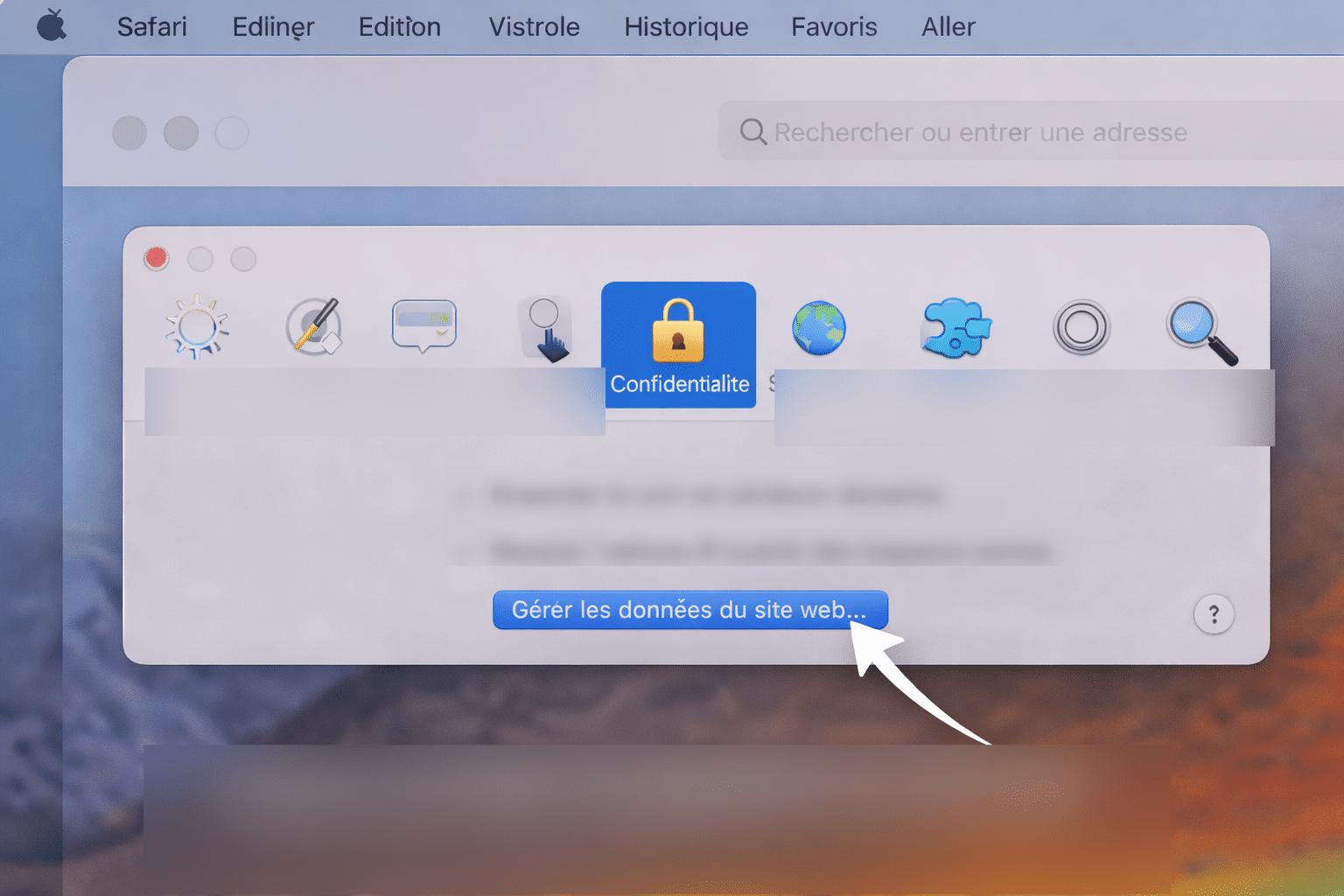
Sélectionnez les sites dont vous voulez supprimer les cookies
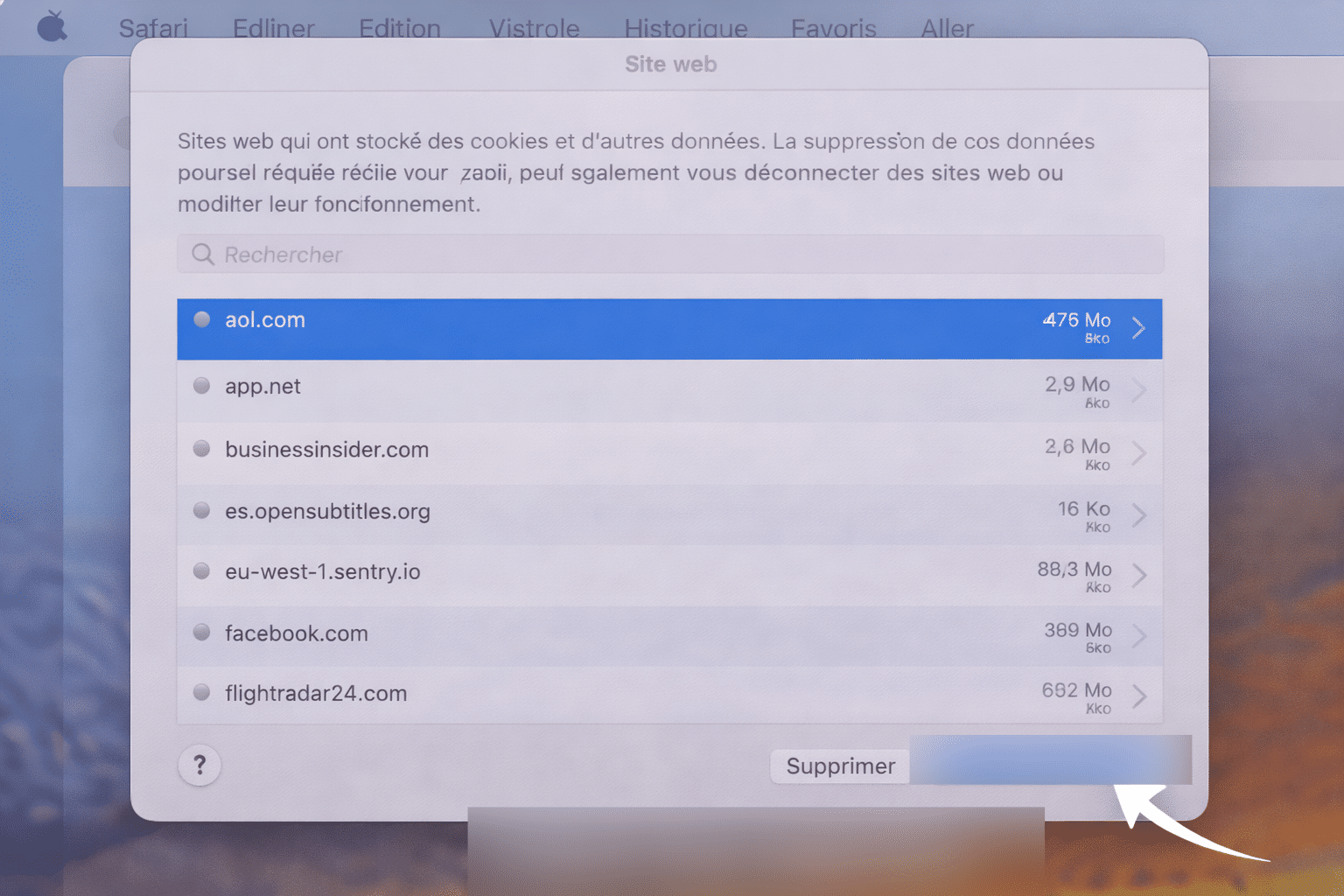
cliquez sur Tout supprimer pour effacer tous les cookies.