Créer un compte Google Analytics
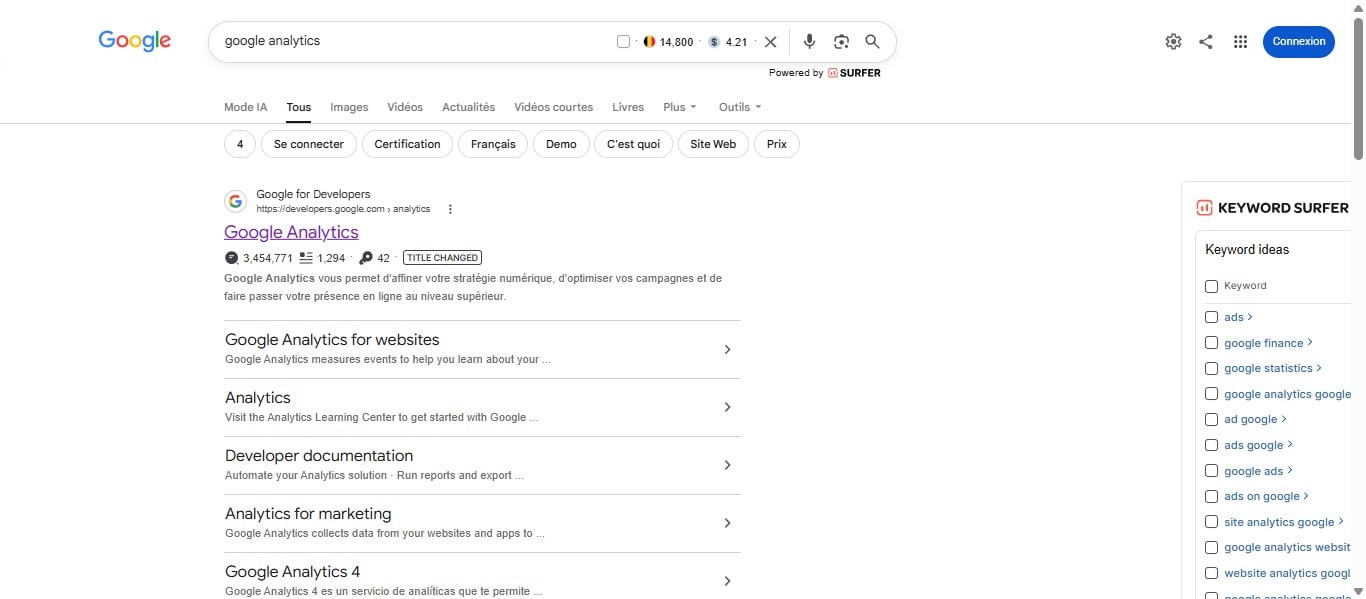
Recherche google analytics sur google et clic sur le premier résultat
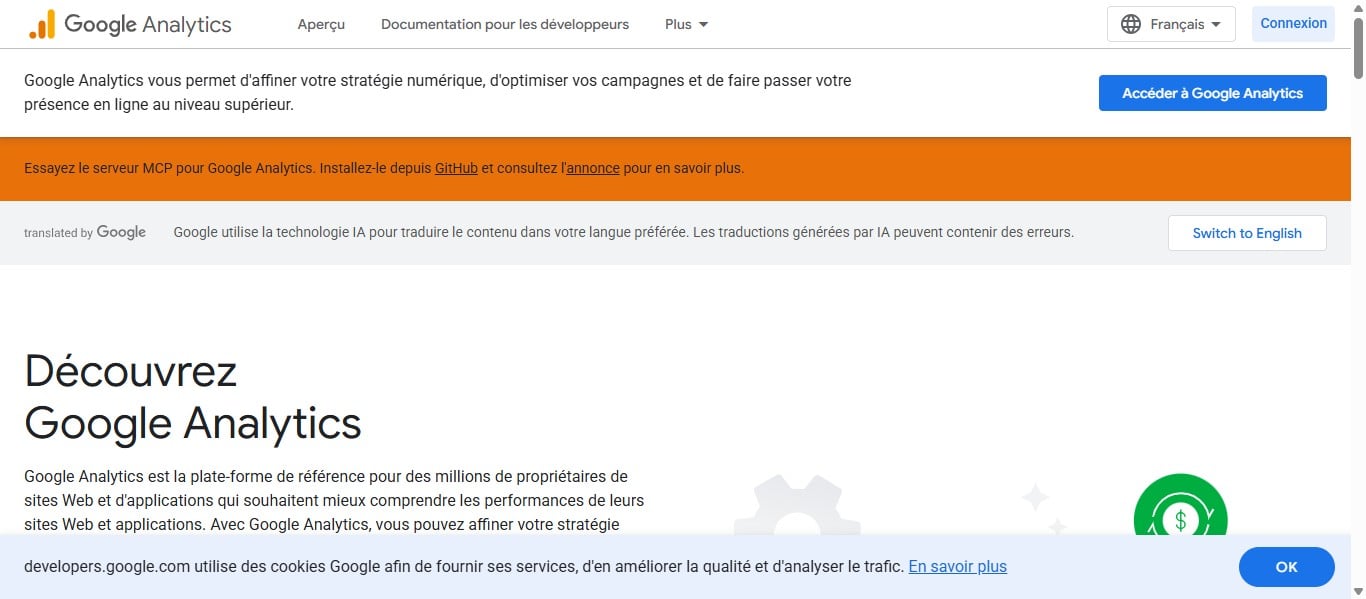
Clic sur "Connexion"
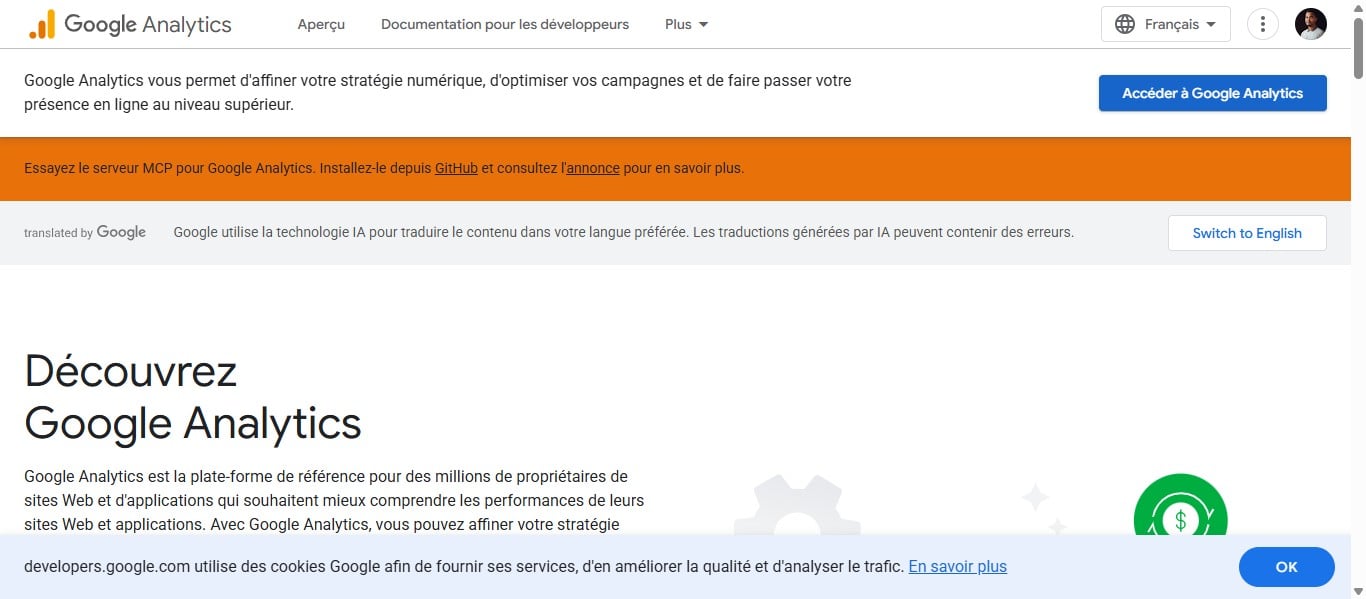
connecter vous avec votre compte google

Cliquer sur "Accéder à Google Analytics"
Cliquer sur "Créer"
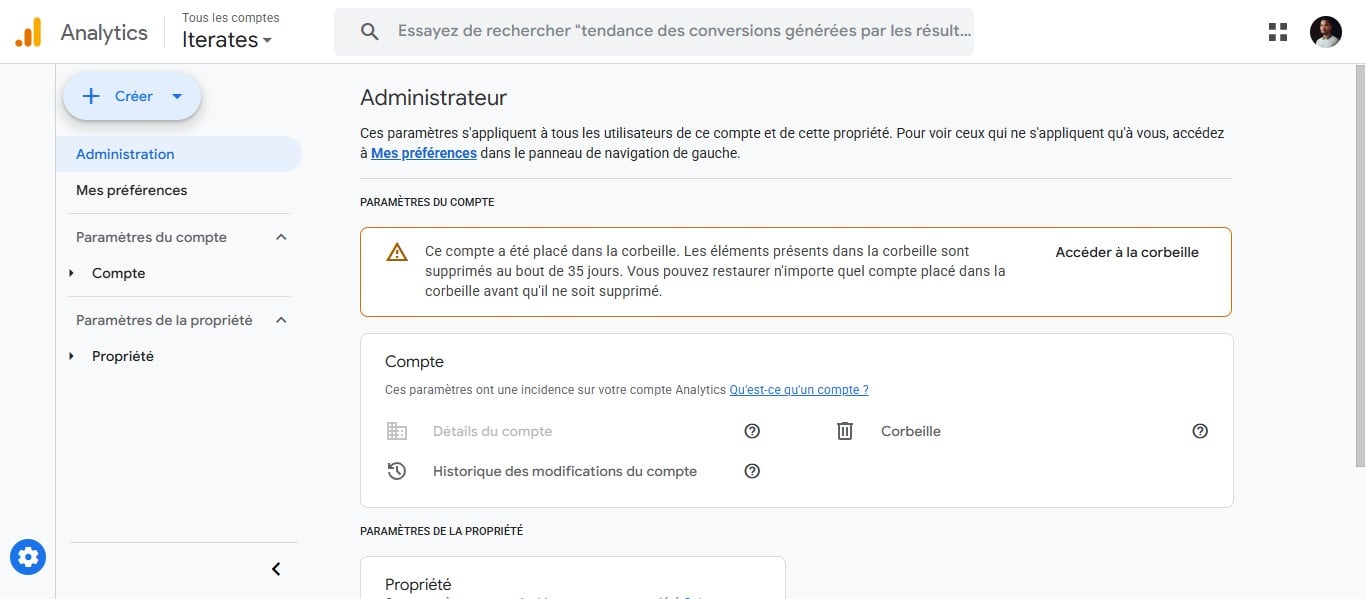
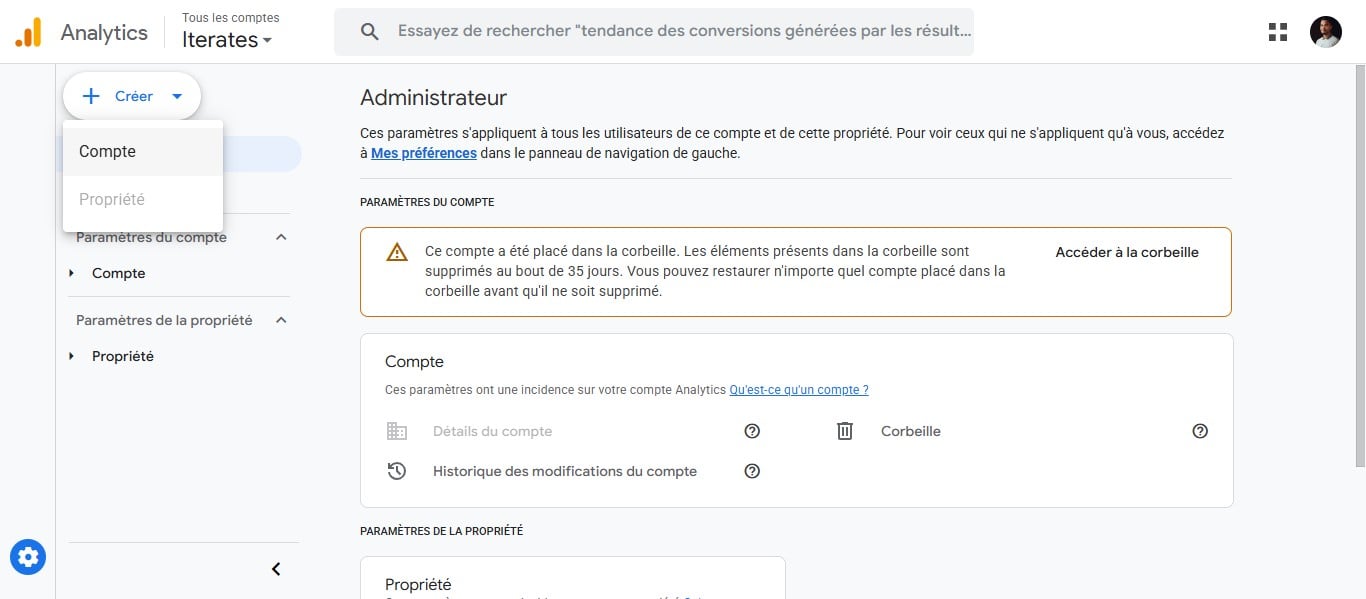
Cliquer sur "Compte"
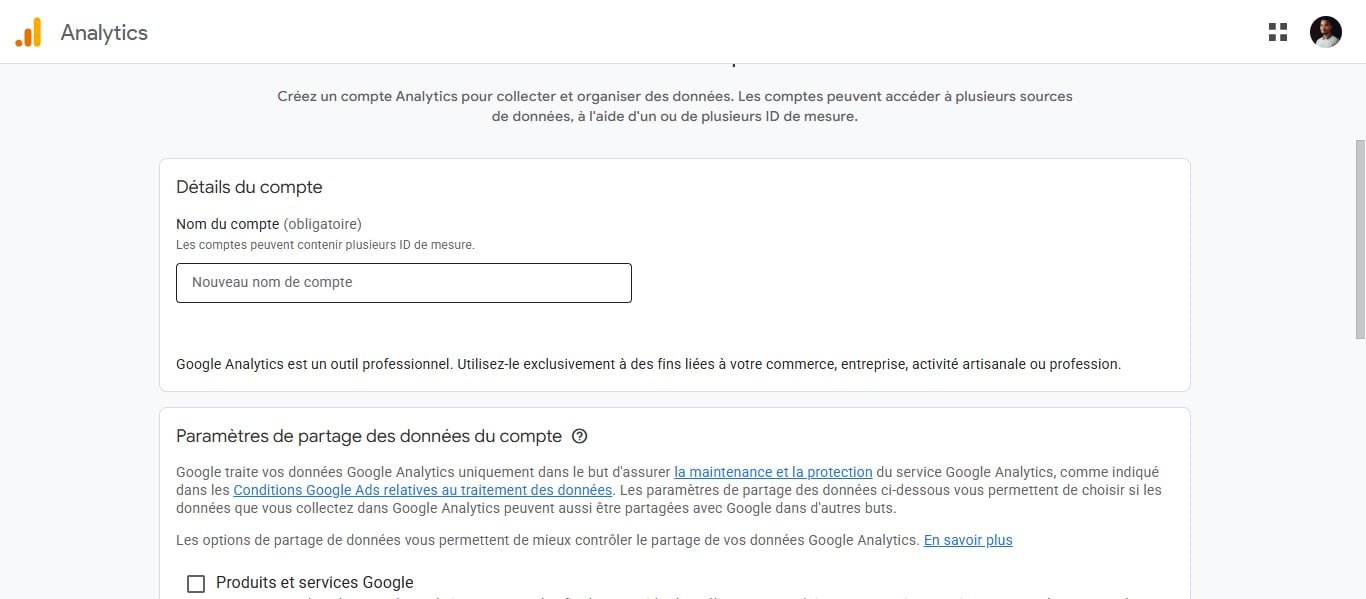
Renseigner le nom de votre compte
Puis "Suivant"
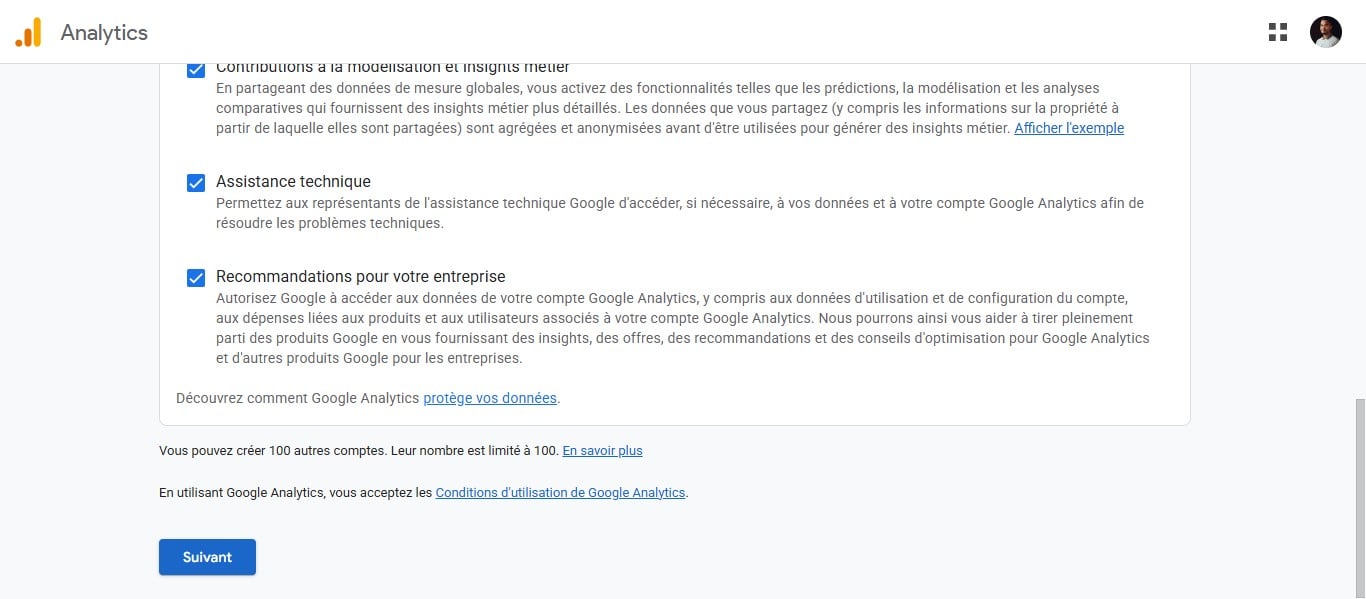
Renseigner le nom de votre entreprise
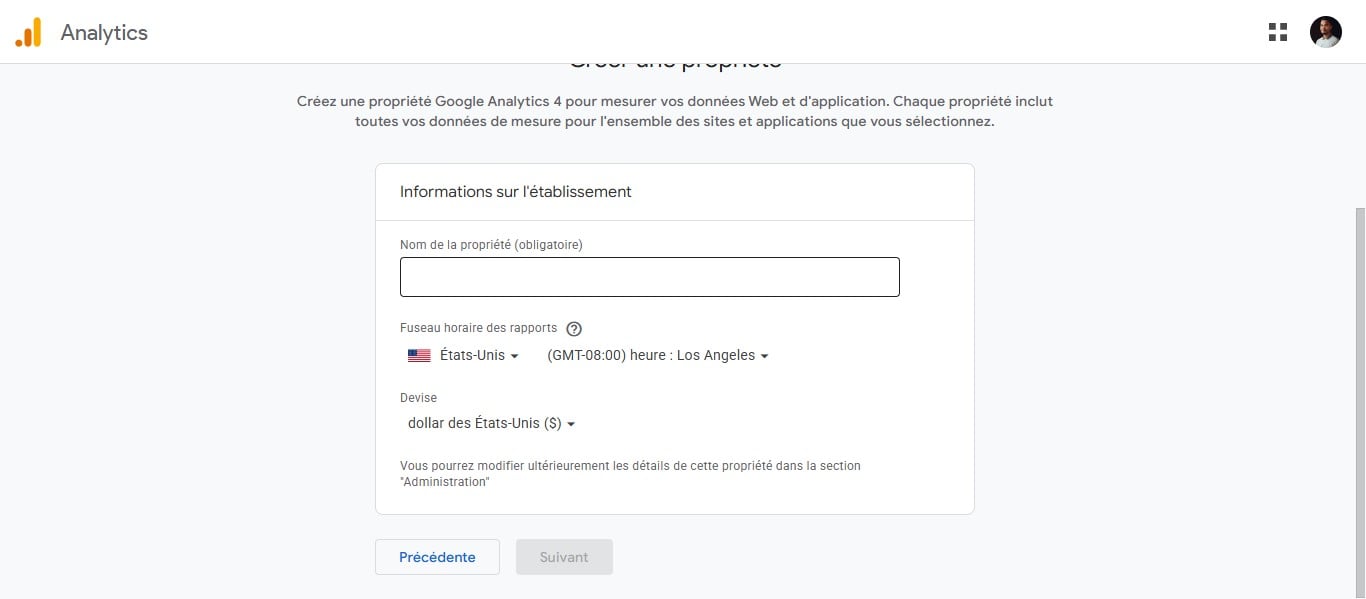
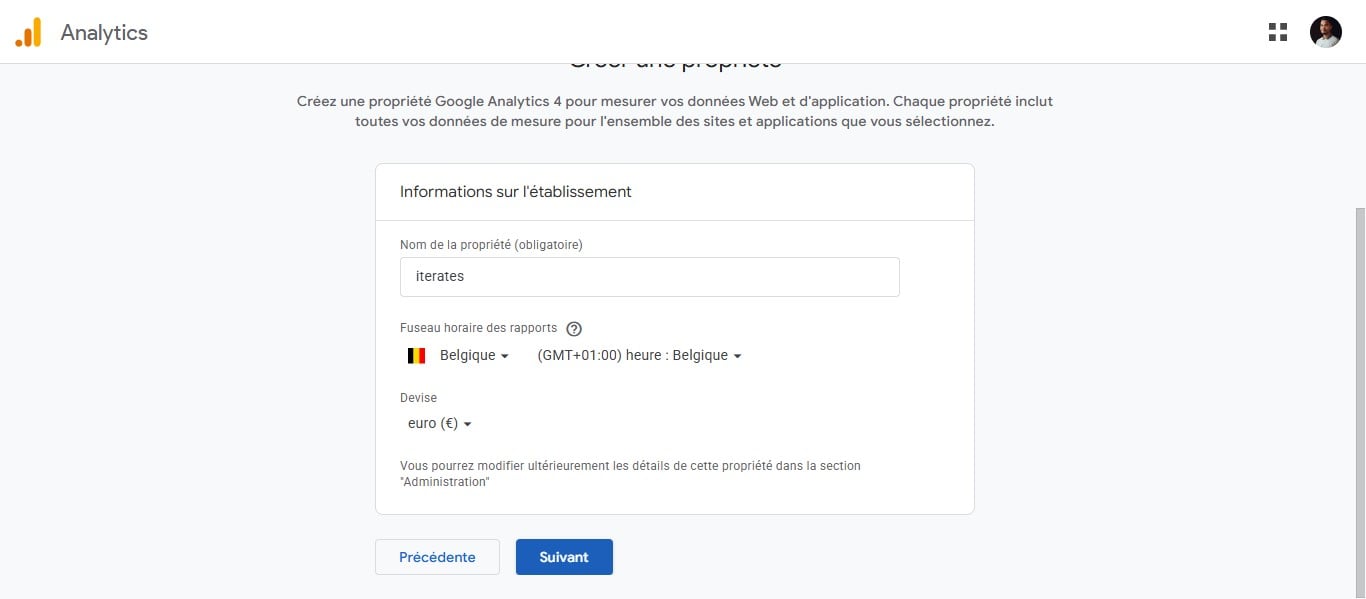
Puis votre fuseau horaire
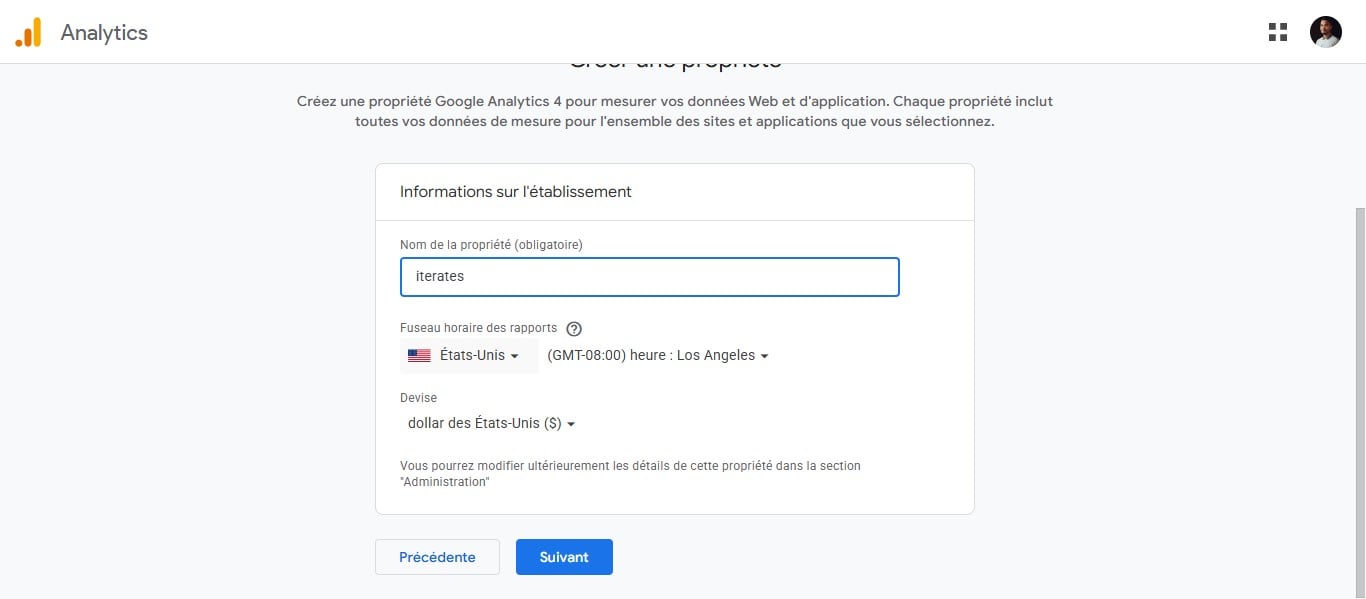
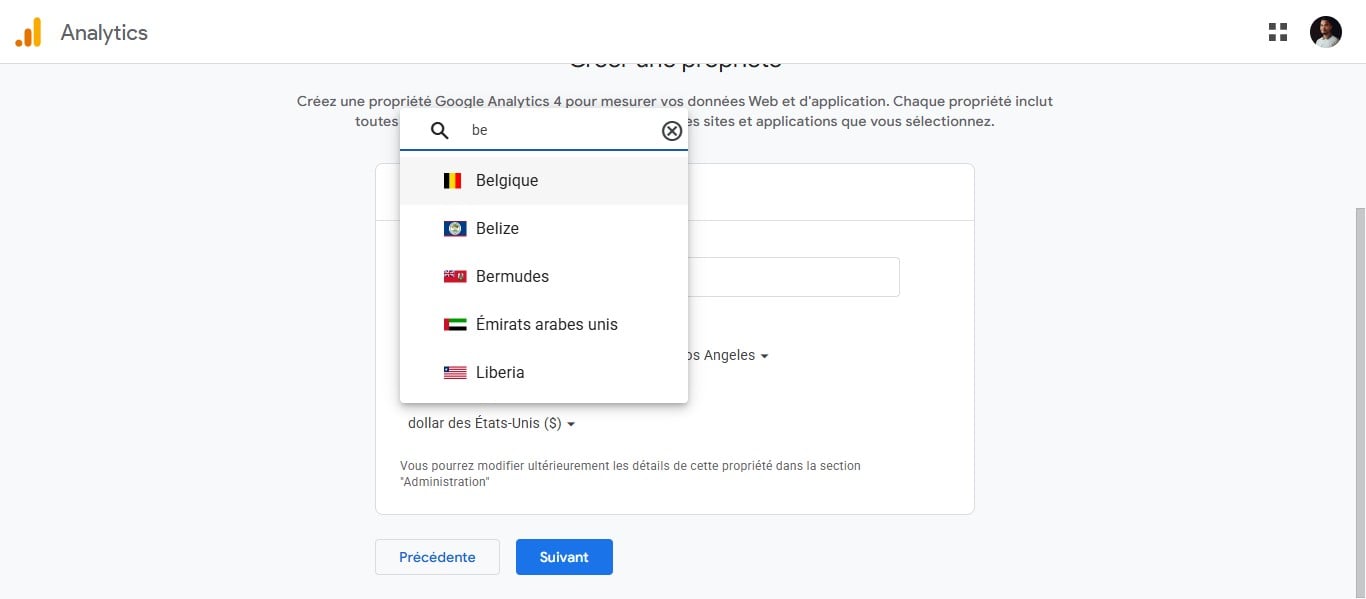
Dans cette exemple j'ai choisi Belgique comme fuseau horaire
Choisissez la monnaie de votre compte google analytics
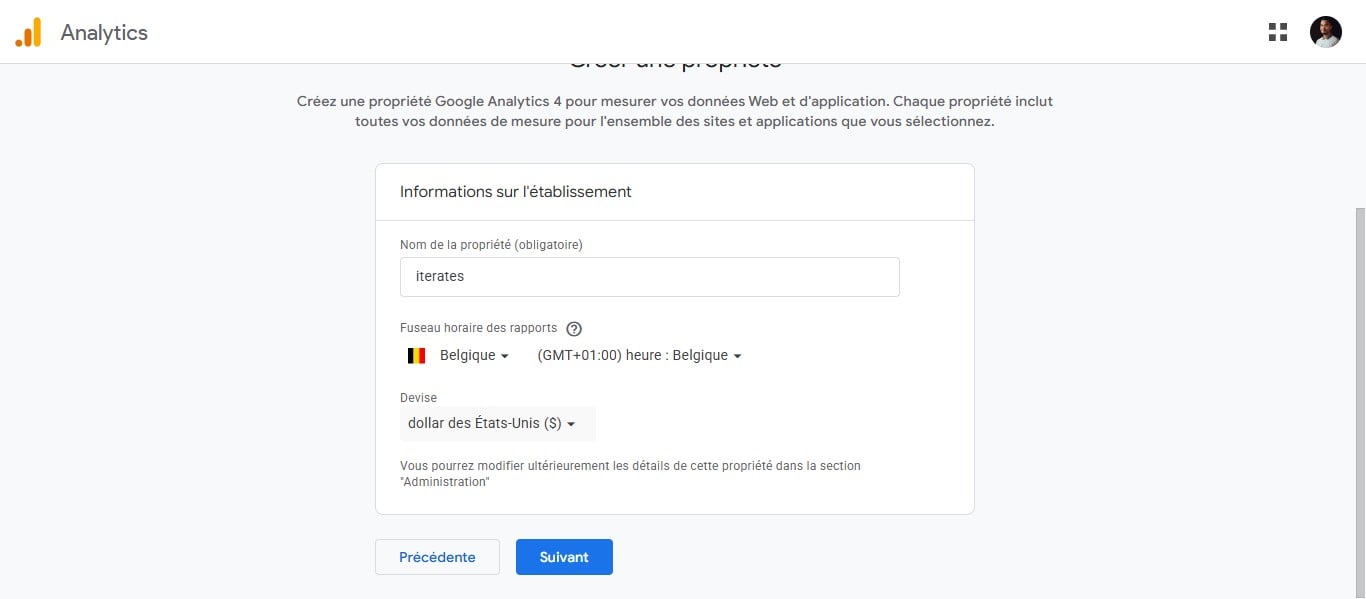
ici j'ai choisi "euro (€)"
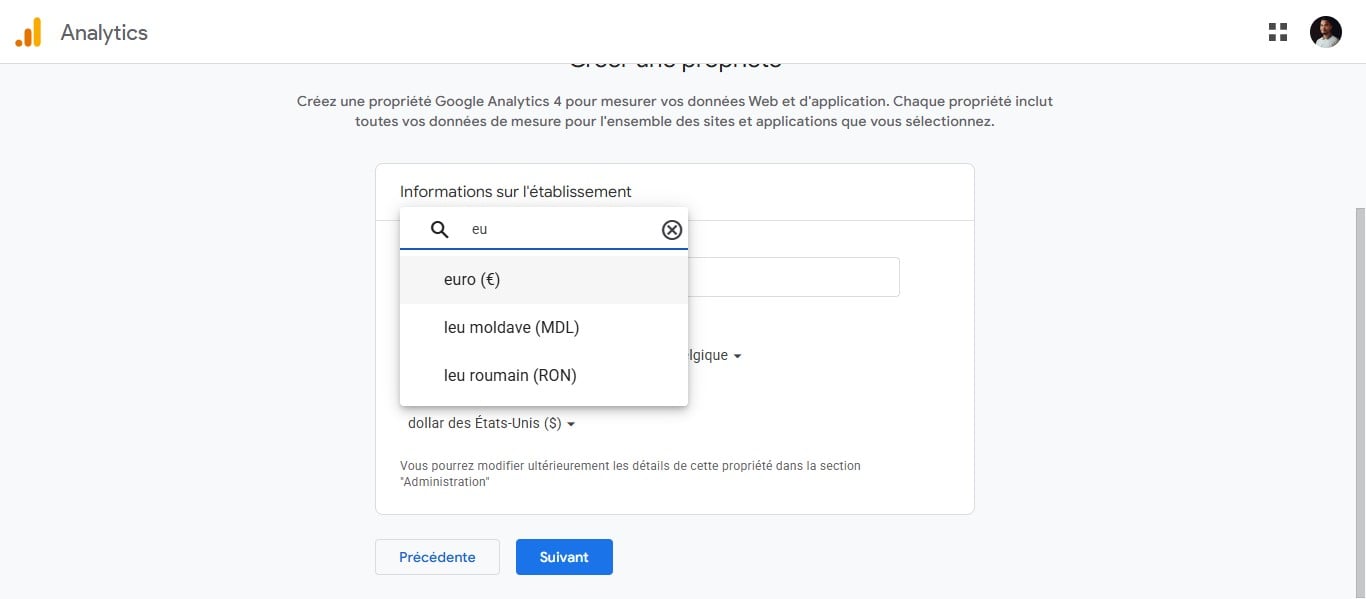
Cliquer sur suivant
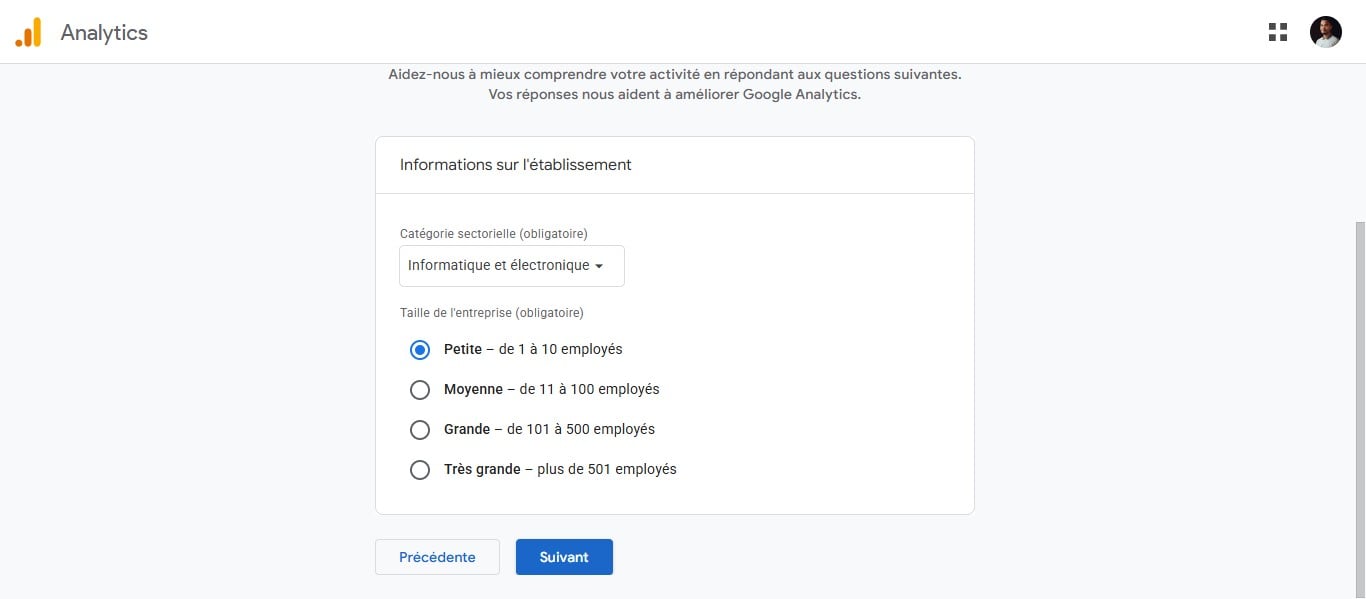
Renseigner la taille de votre entreprise
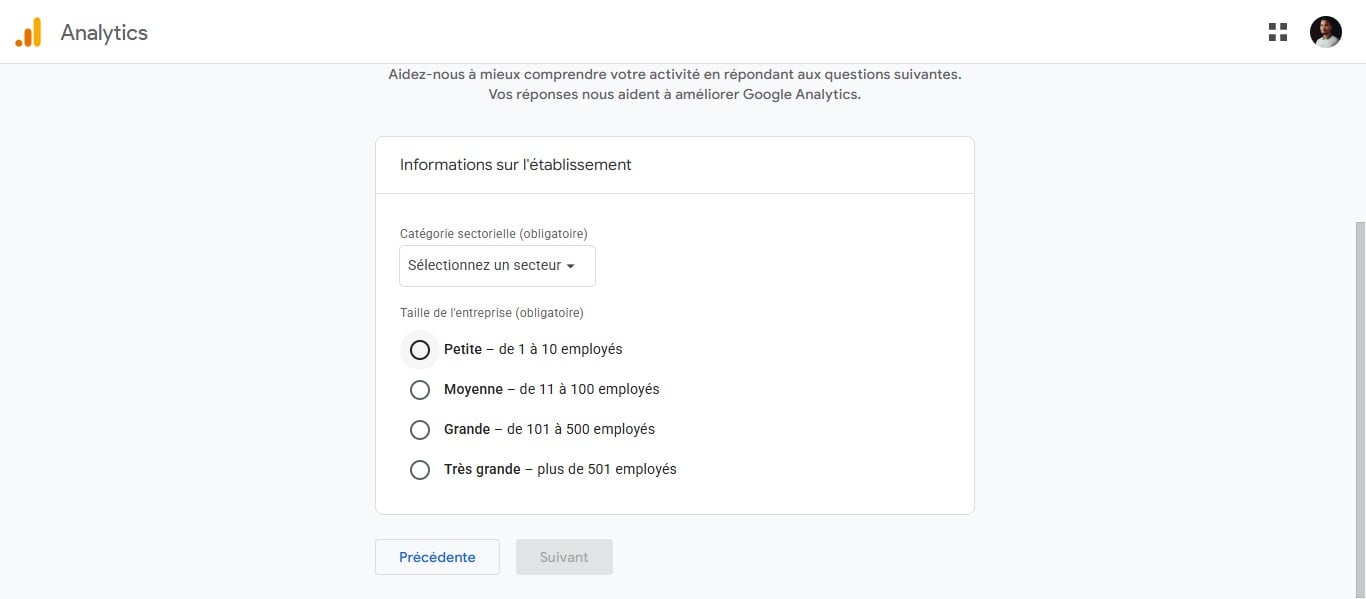
Puis choisissez votre secteur d'activité
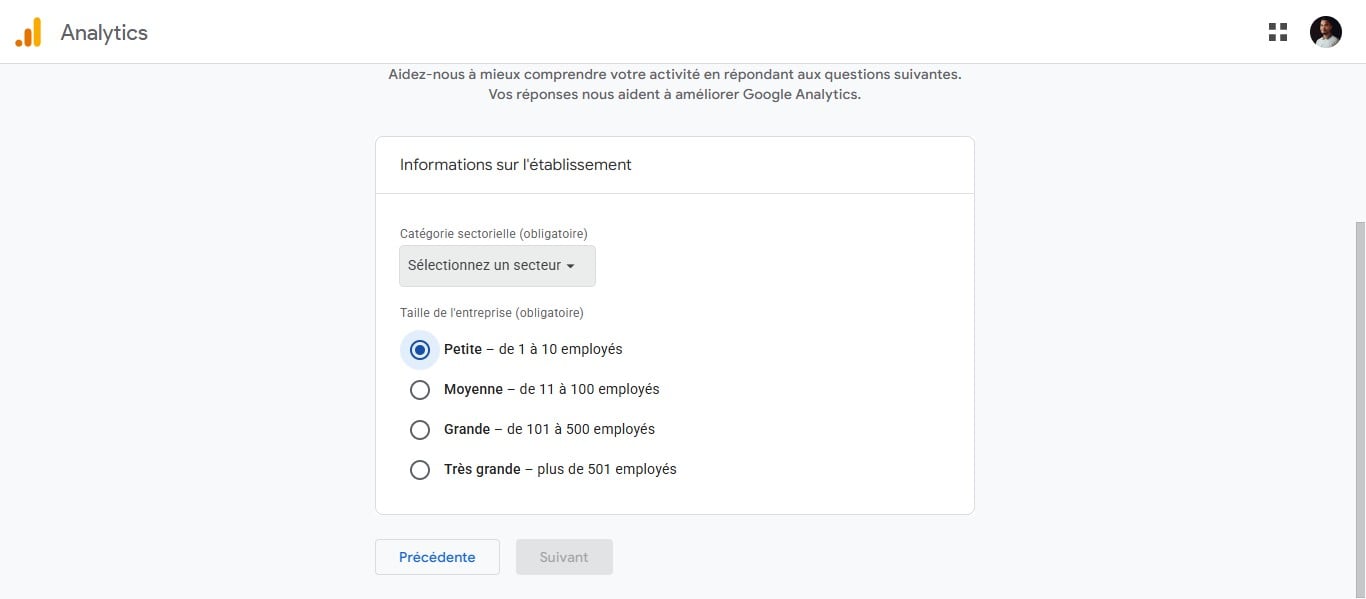
Puis "Suivant"
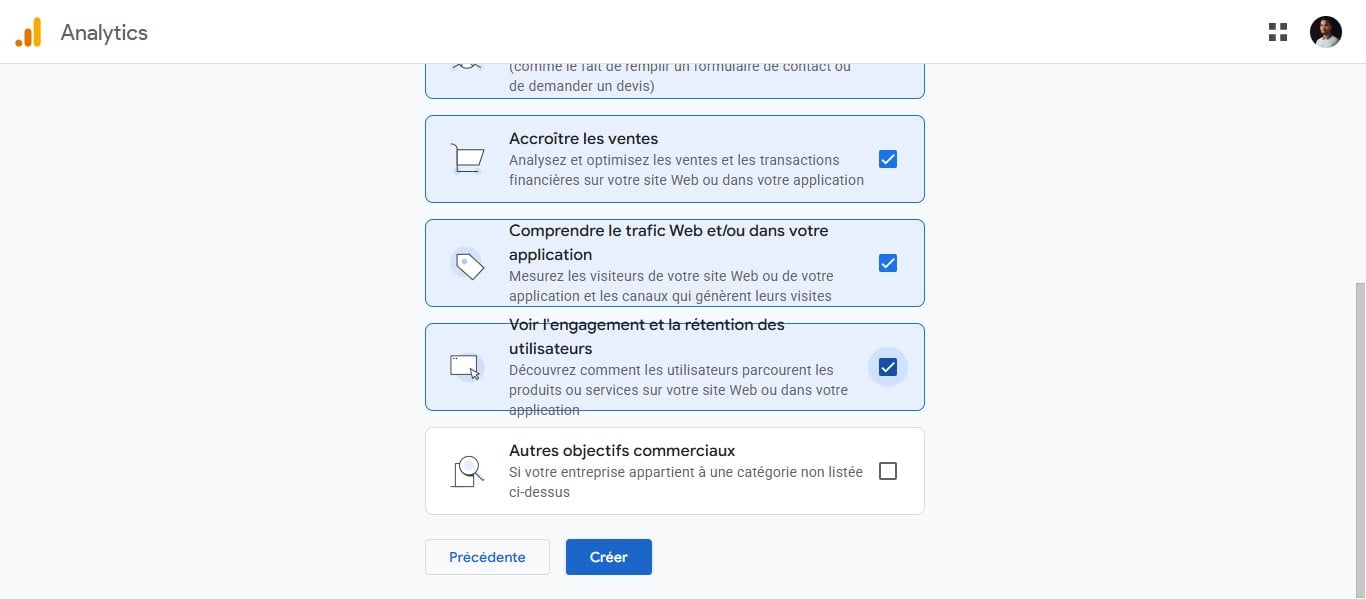
Cochez les raisons pour lesquelles vous créer votre compte google analytics. Ici j'ai coché 4 raisons. Puis cliquer sur "Créer"
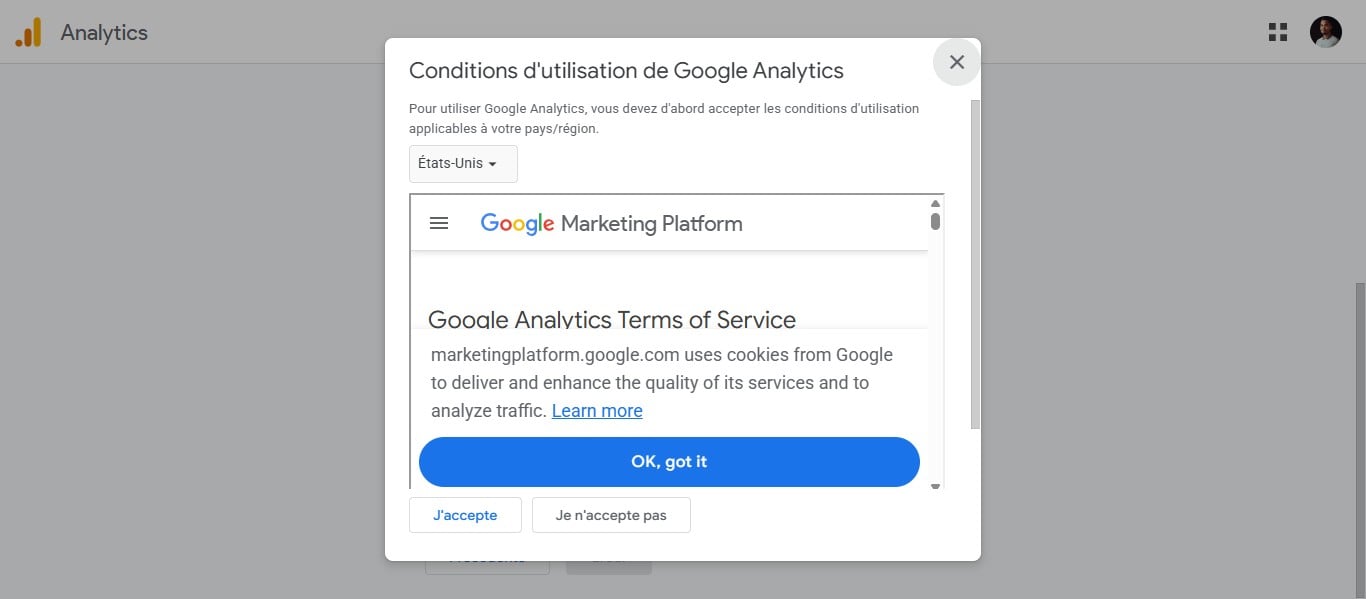
Choisissez votre région afin d'accepter les conditions d'utilisation applicable à votre région
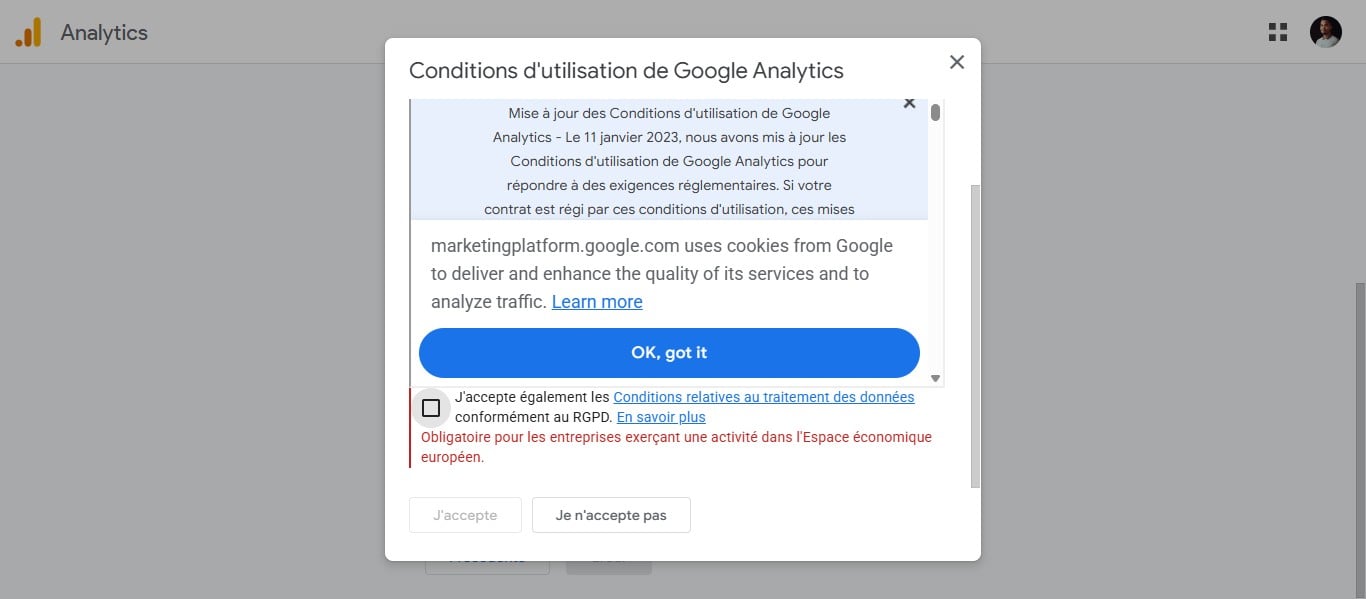
Cochez sur 'j'accepte...'
Click on "OK, got it"
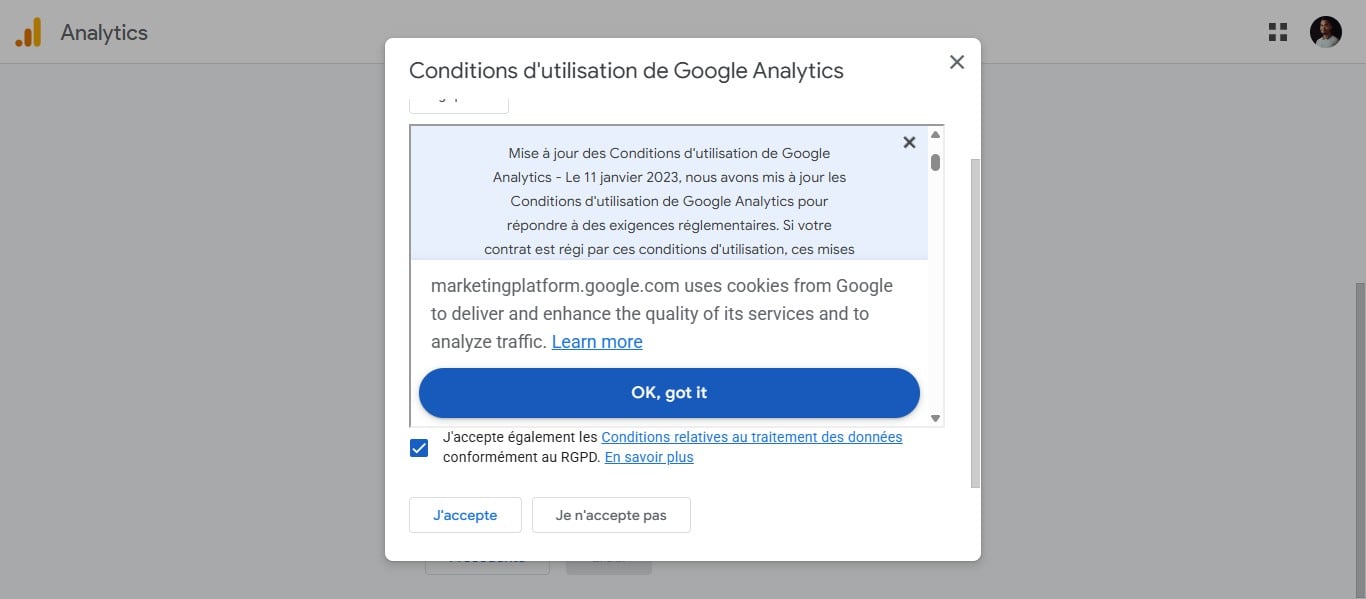
enfin cliquer sur "J'accepte"
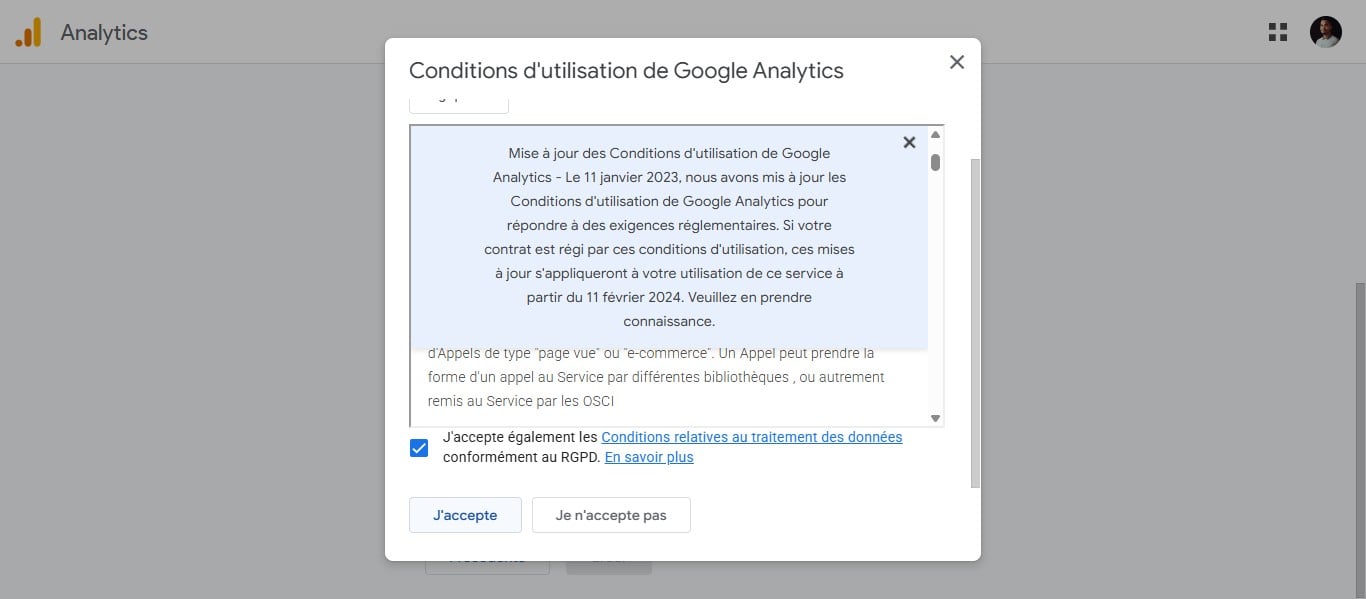
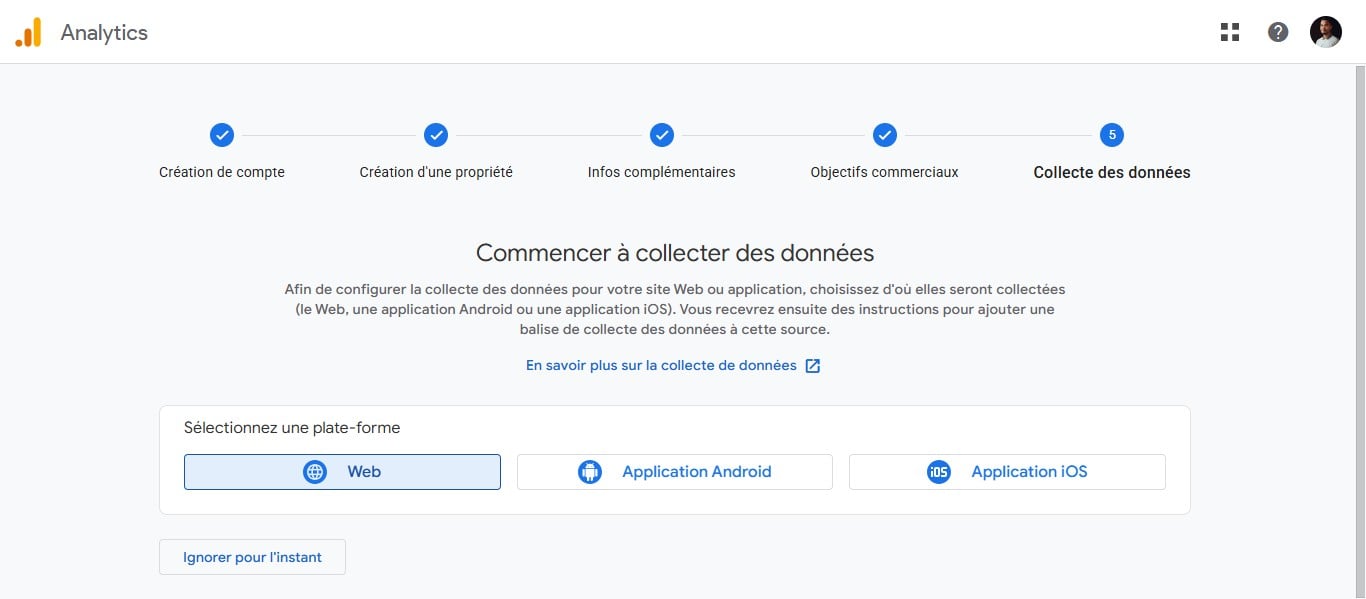
Cliquer sur web pour ajouter votre site web
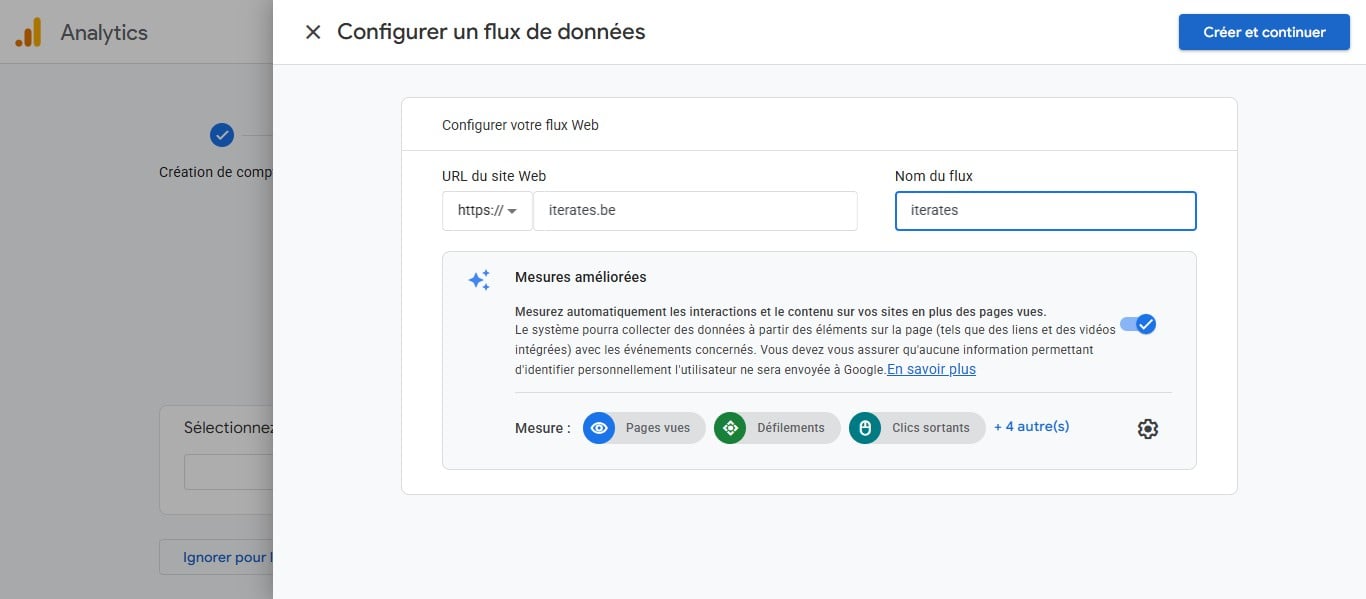
Renseigner le lien vers le site web
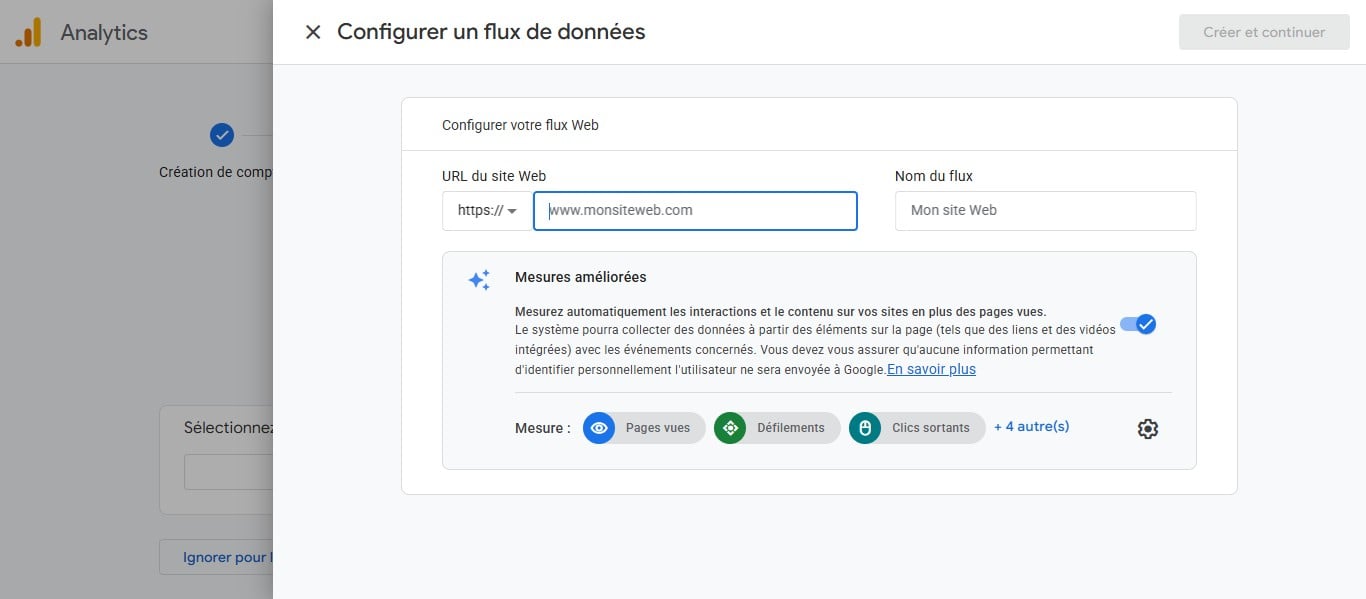
Ajouter le nom de flux que vous souhaiter
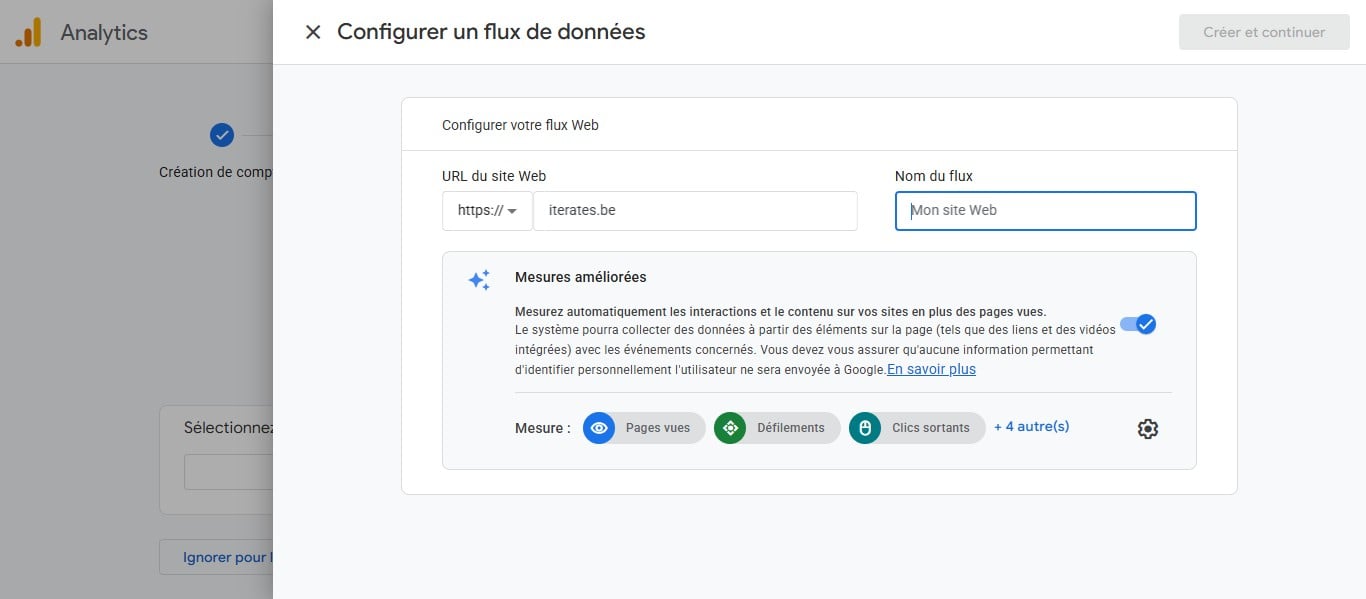
Cliquer sur "Créer et continuer"
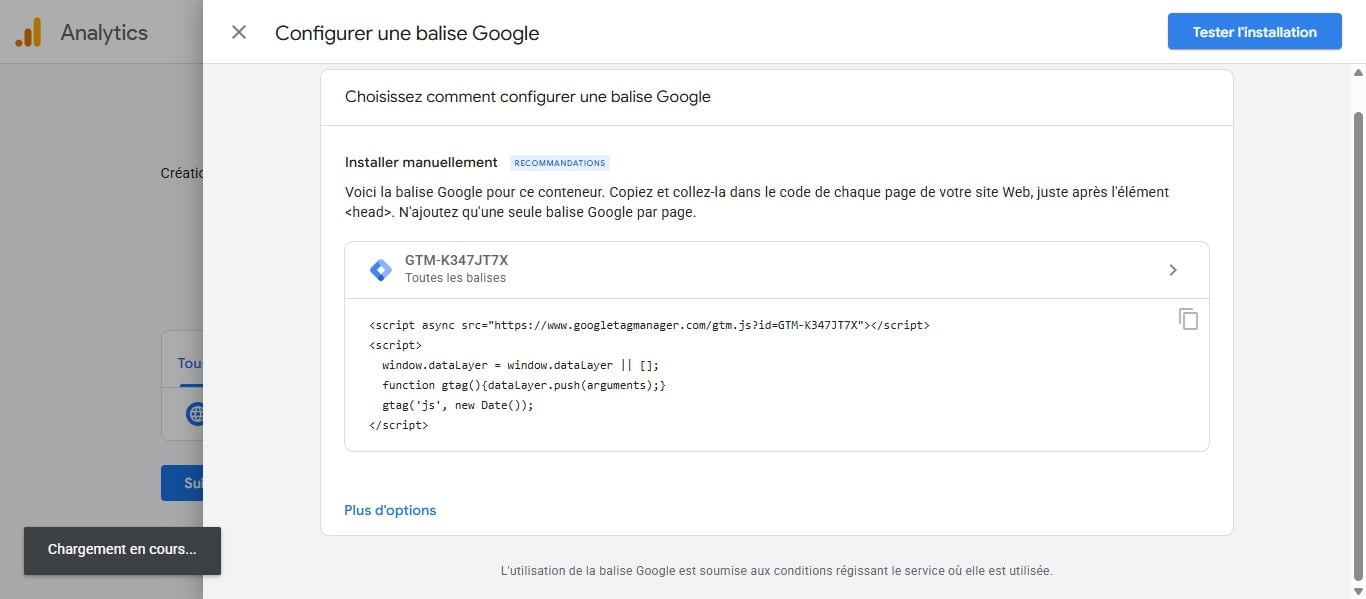
Vous pouvez maintenant cliquer sur la petite croix et inviter iterates comme administrateur afin qu'on puisse configurer la suite de notre coté
Sur la page d'accueil cliquer sur compte
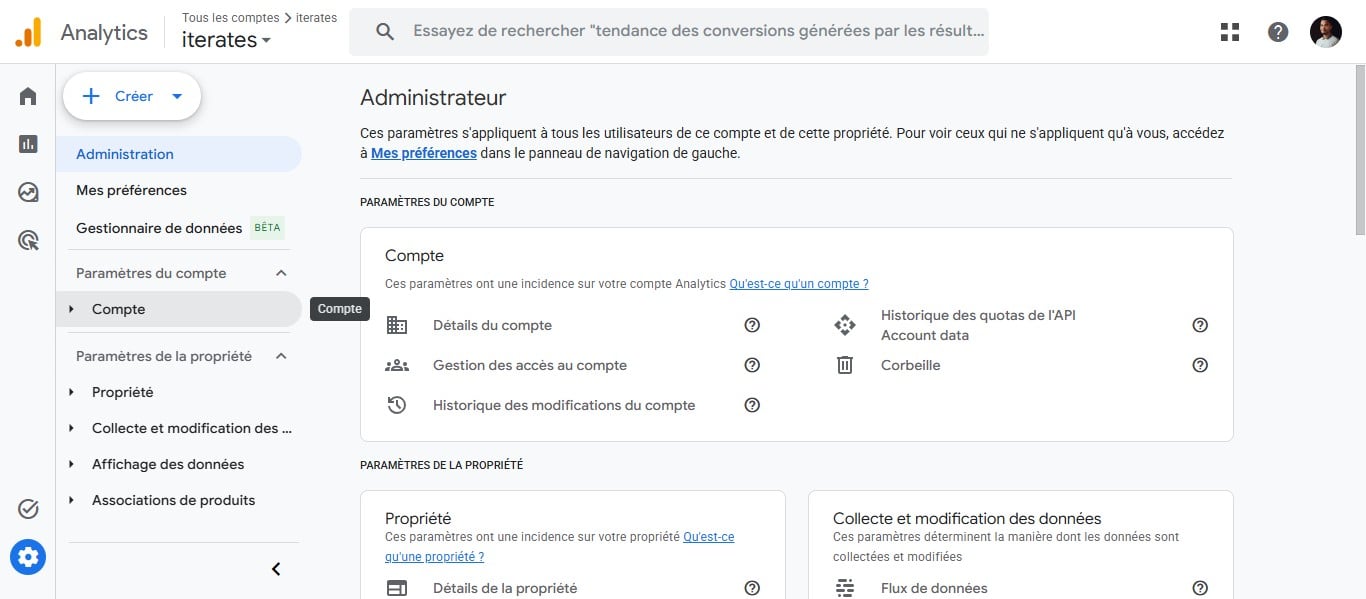
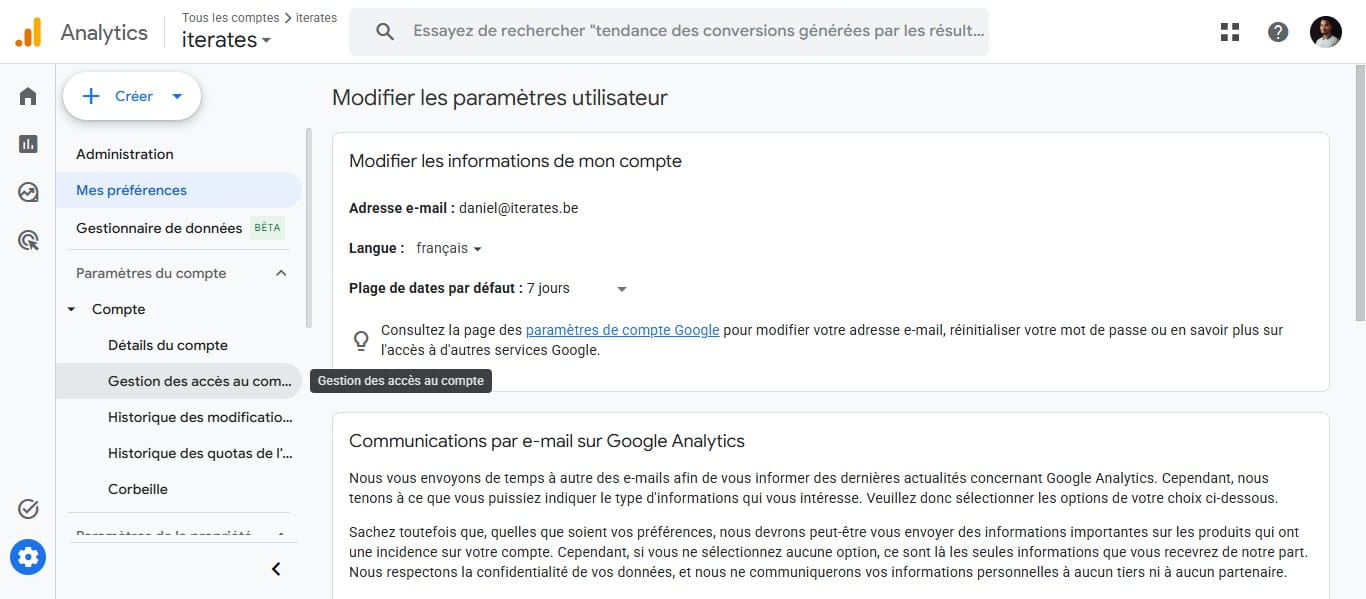
Puis sur "Gestion des accès au compte"
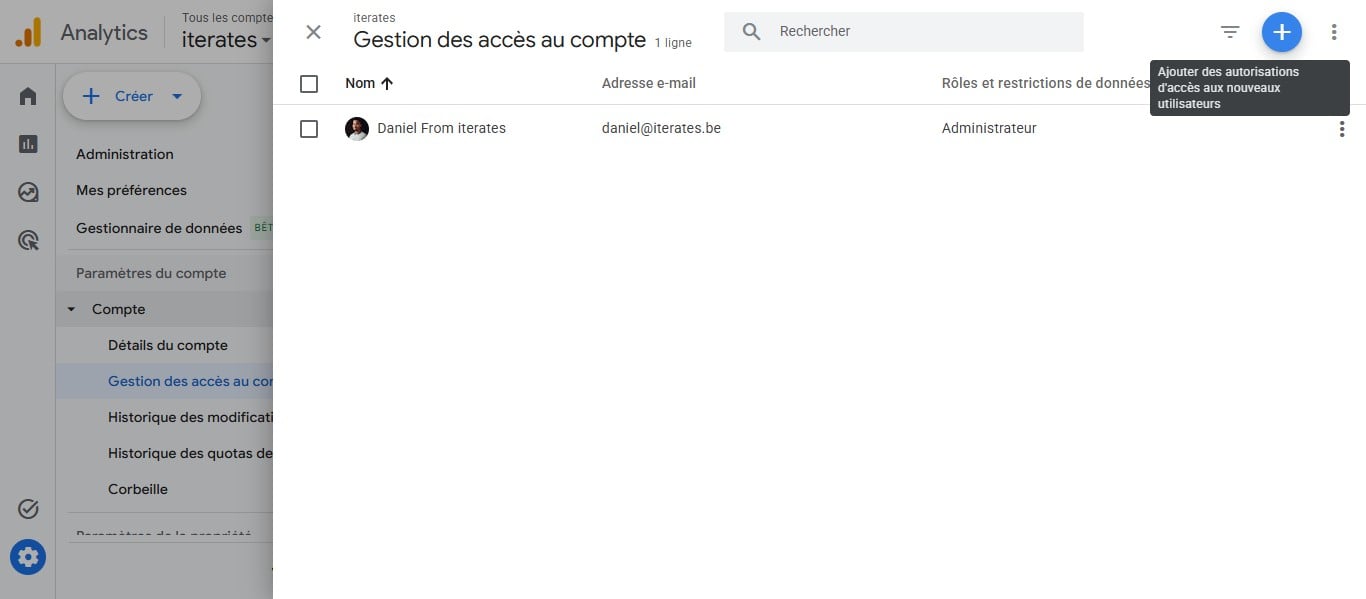
Cliquer sur la petite croix bleu pour ajouter un nouvel utilisateur
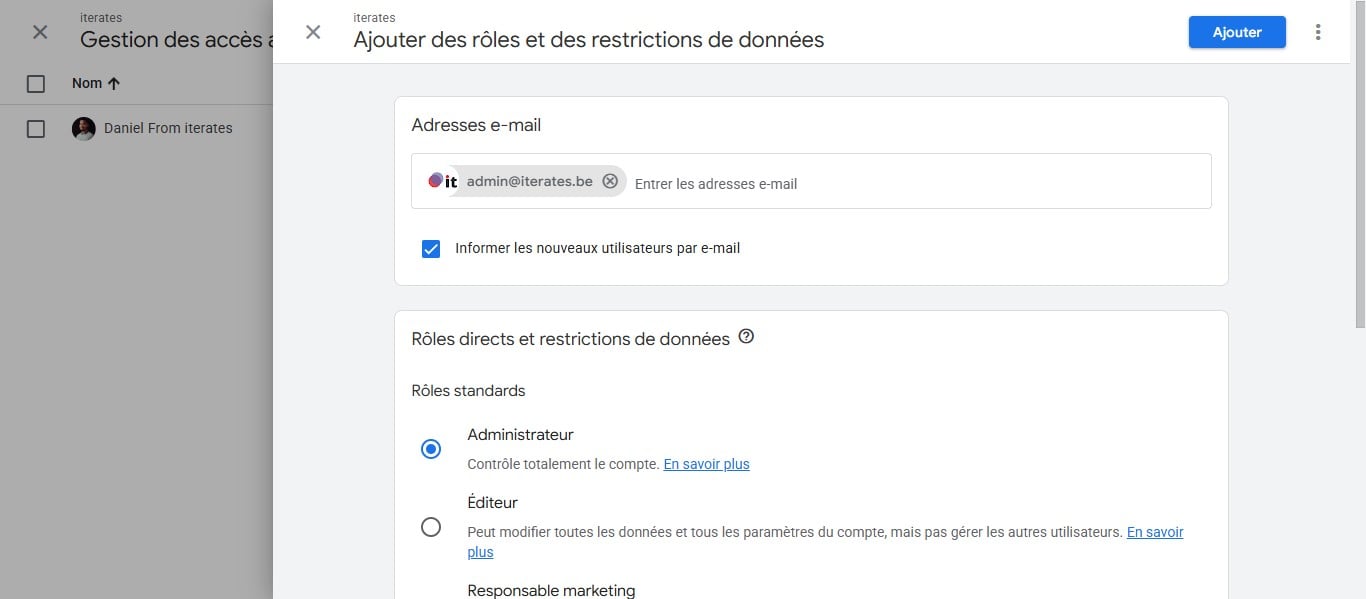
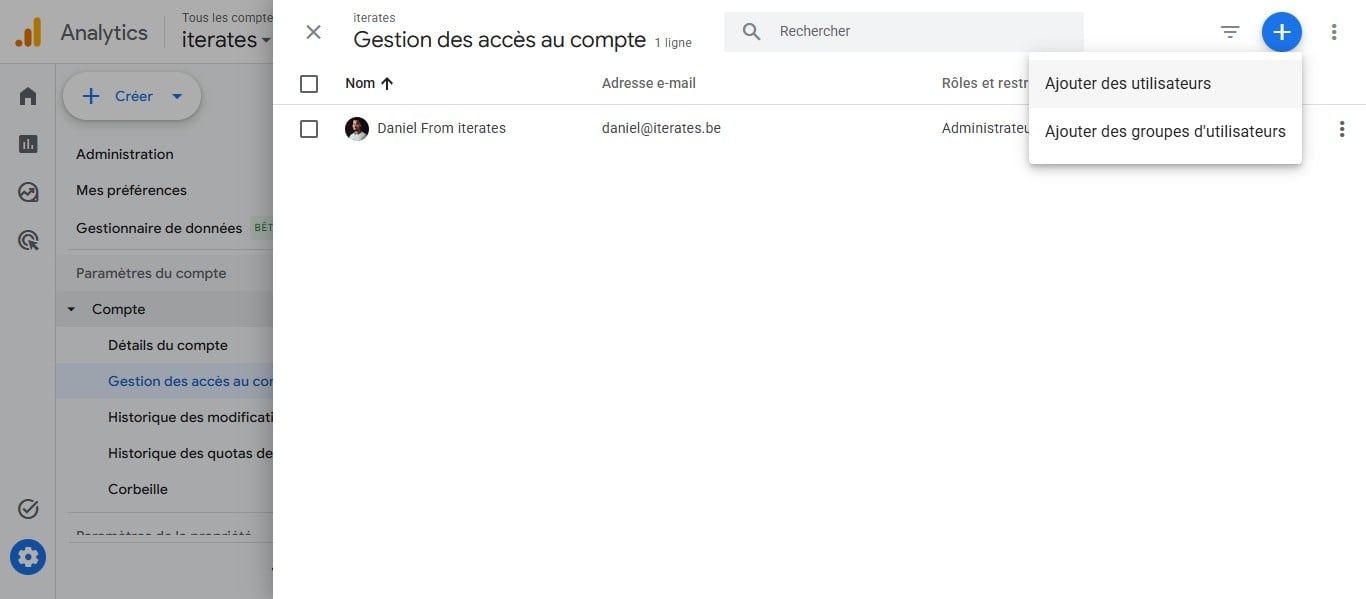
Cliquer sur "Ajouter des utilisateurs"
Ajouter admin@iterates.be sur la section e-mail
 sur la section e-mail](https://assets.guidejar.com/uploads/c734e105-da98-4864-aabb-9c4a8dd6eb7c/9sjOSLrwnQanrtlDDiNBlR1Hzyf2/855c8cfe-75f7-48aa-a6b0-6c34b52758a5/1794814120664.jpeg)
Ajouter admin@iterates.be sur la section e-mail
Click here