Comment créer un compte Android Developer
Navigate to https://play.google.com/console/u/0/developers
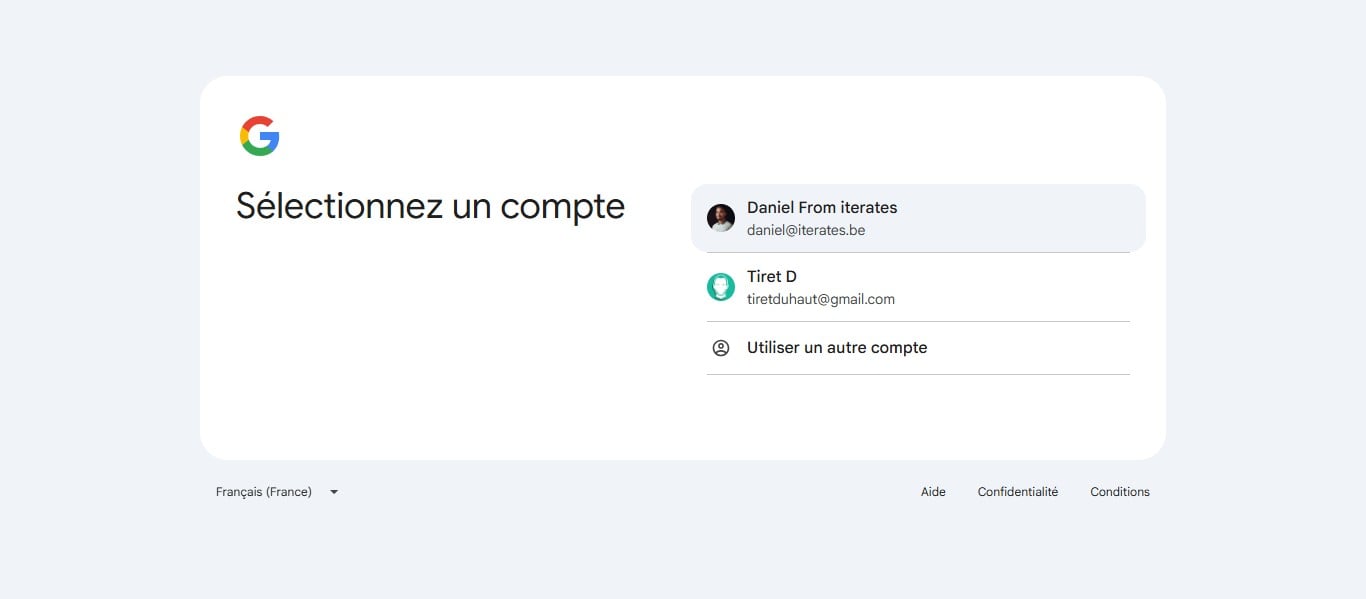
Choisissez votre compte gmail
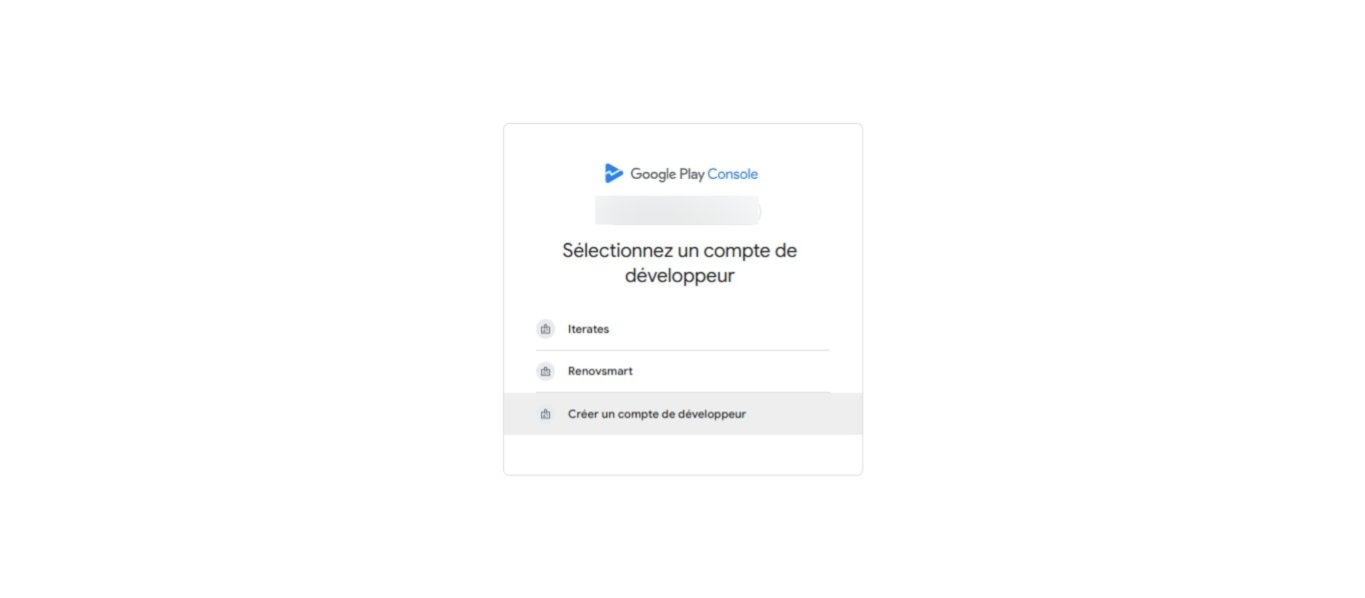
Cliquer sur "Créer un compte de développeur"
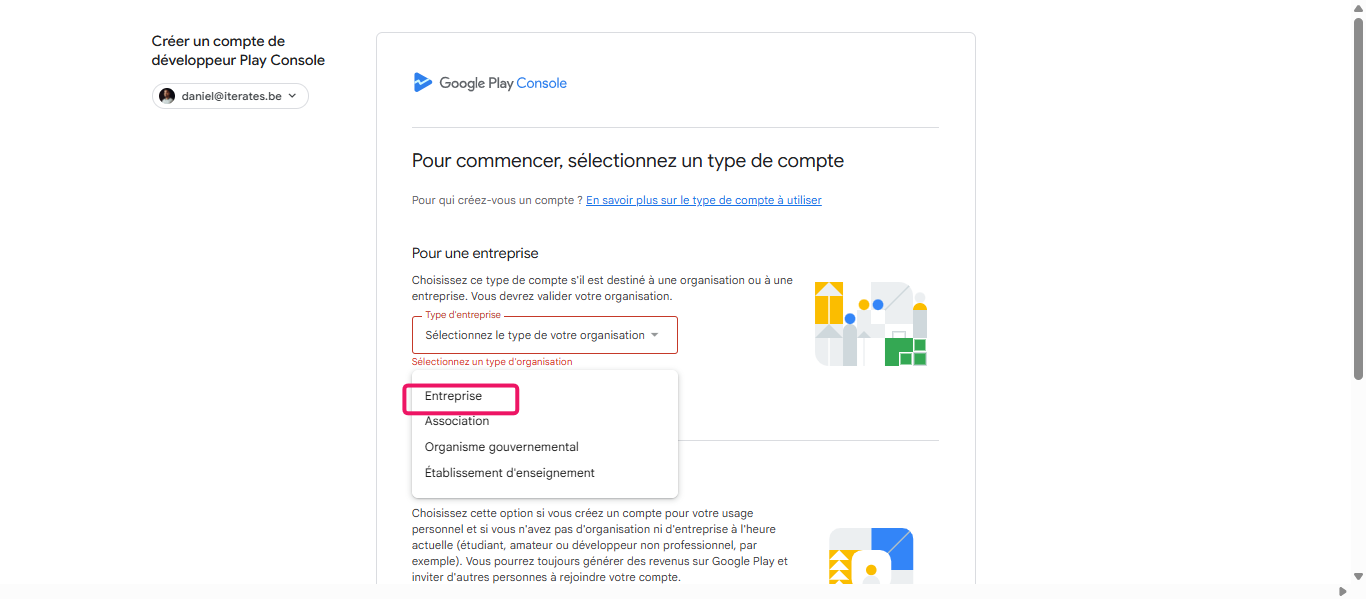
Aller dans la section "Pour une entreprise" et selectionner "entreprise"
Cliquer sur "Continuer"
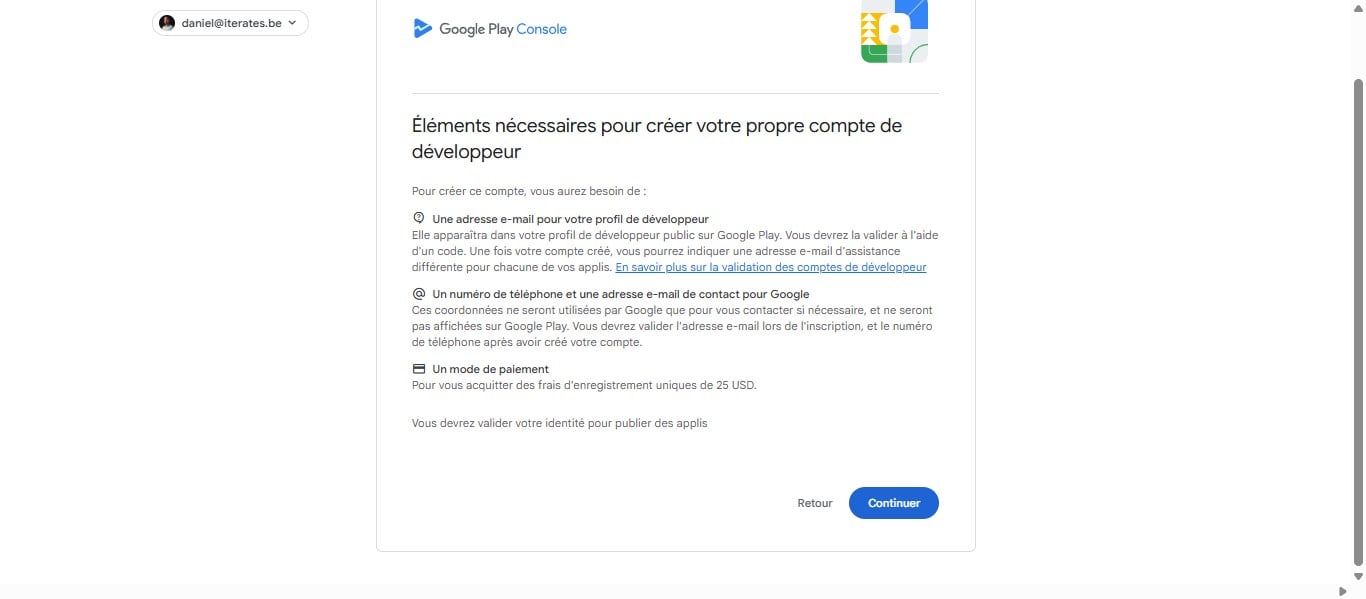
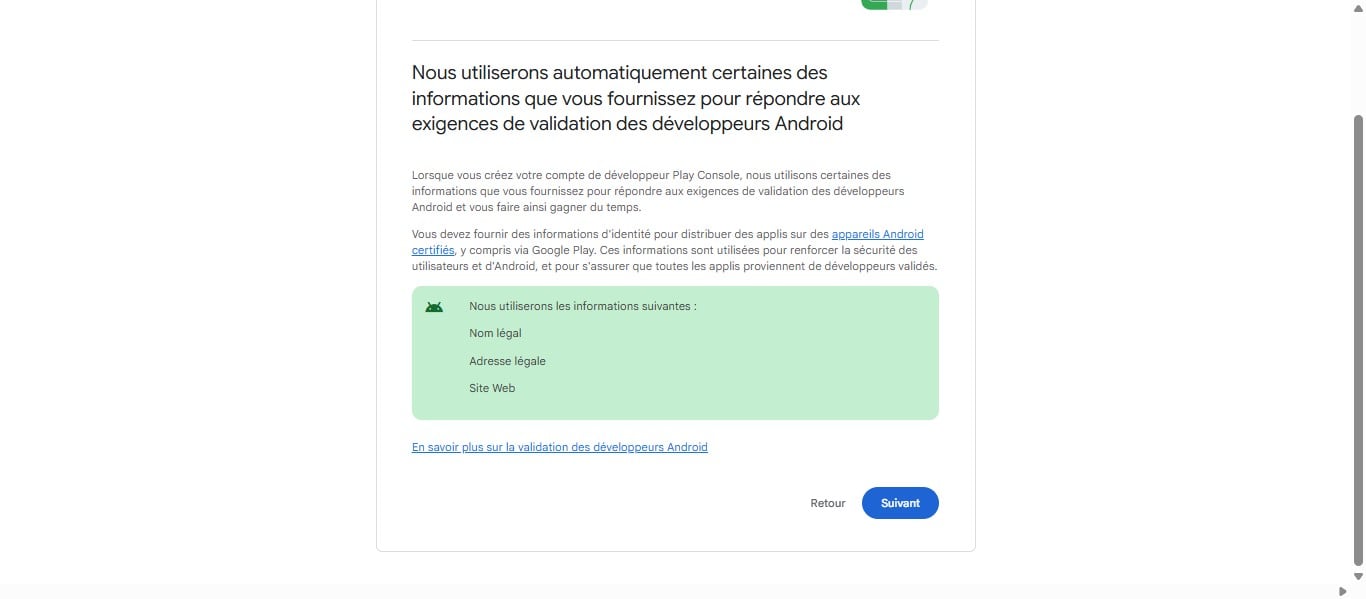
Cliquer sur "Suivant"
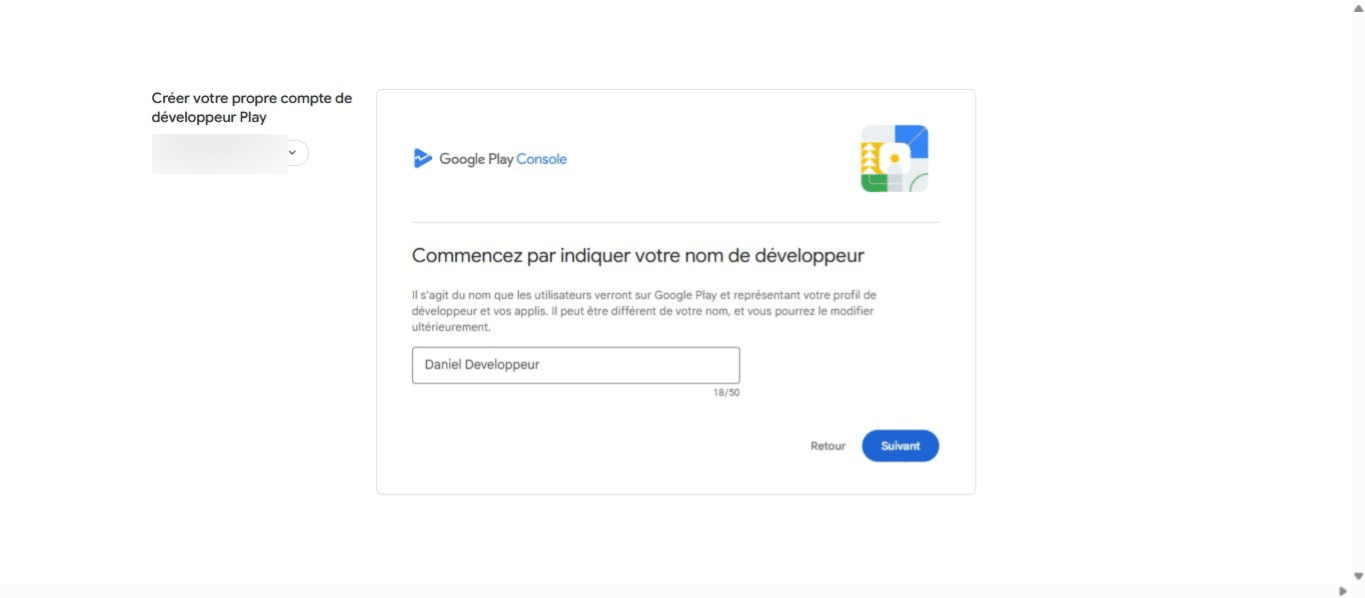
Ajouter un nom de developpeur et cliquer sur '' Suivant''
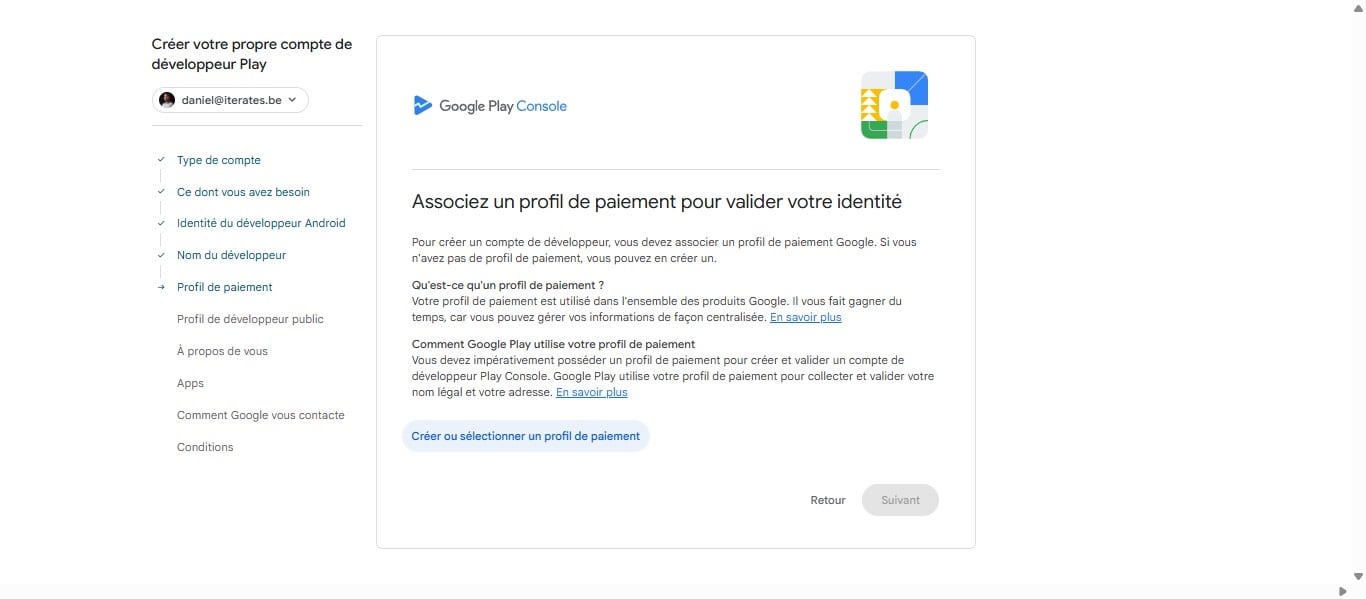
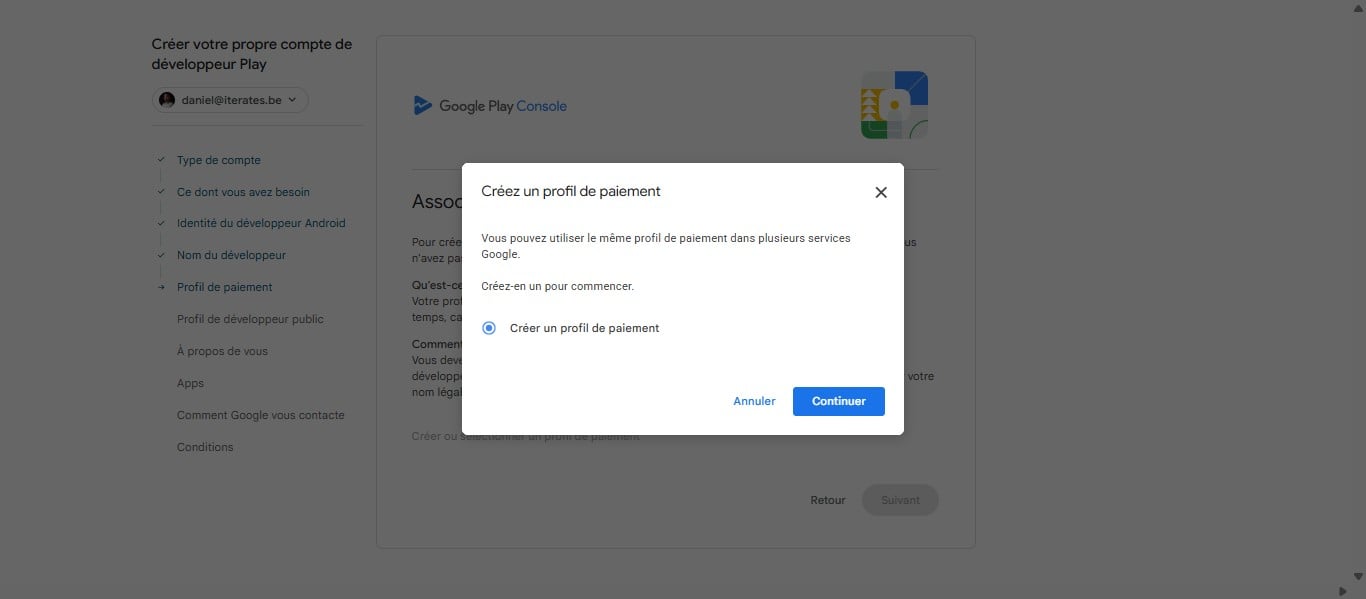
Click on "Créer ou sélectionner un profil de paiement"
Selectionner "créer un profil de paiement" et cliquer sur continuer
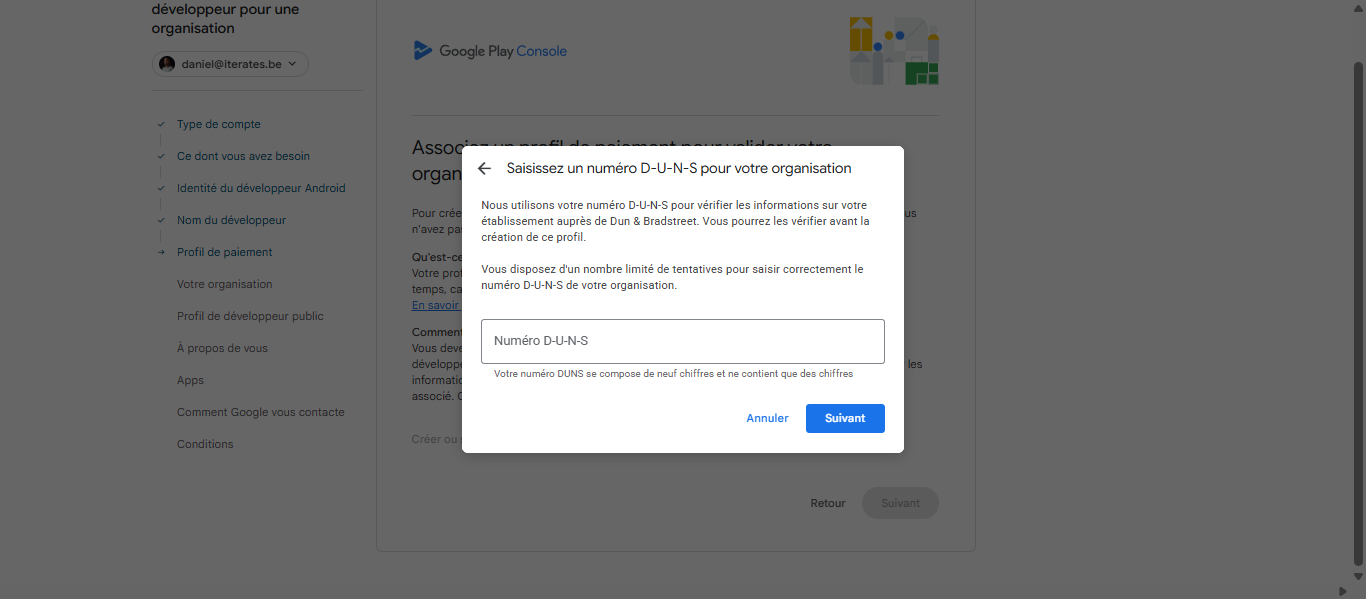
Renseigner votre numéro DUNS que vous pouvez rechercher gratuitement via votre compte Apple Developpeur. Voici le tuto pour en créer un : https://guidejar.com/guides/dd66f2ef-d1e6-4473-b0c5-e31aabd600b5
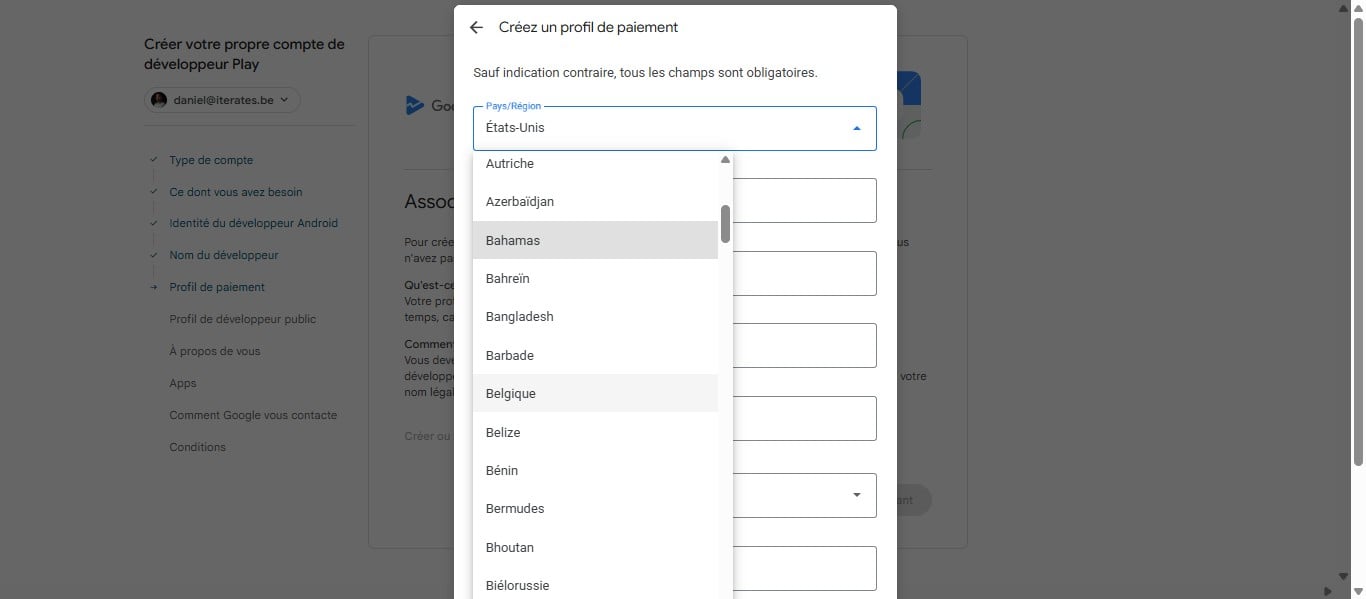
Remplissez vos informations afin de créer un profil de paiement, puis cliquer sur "enregistrer"
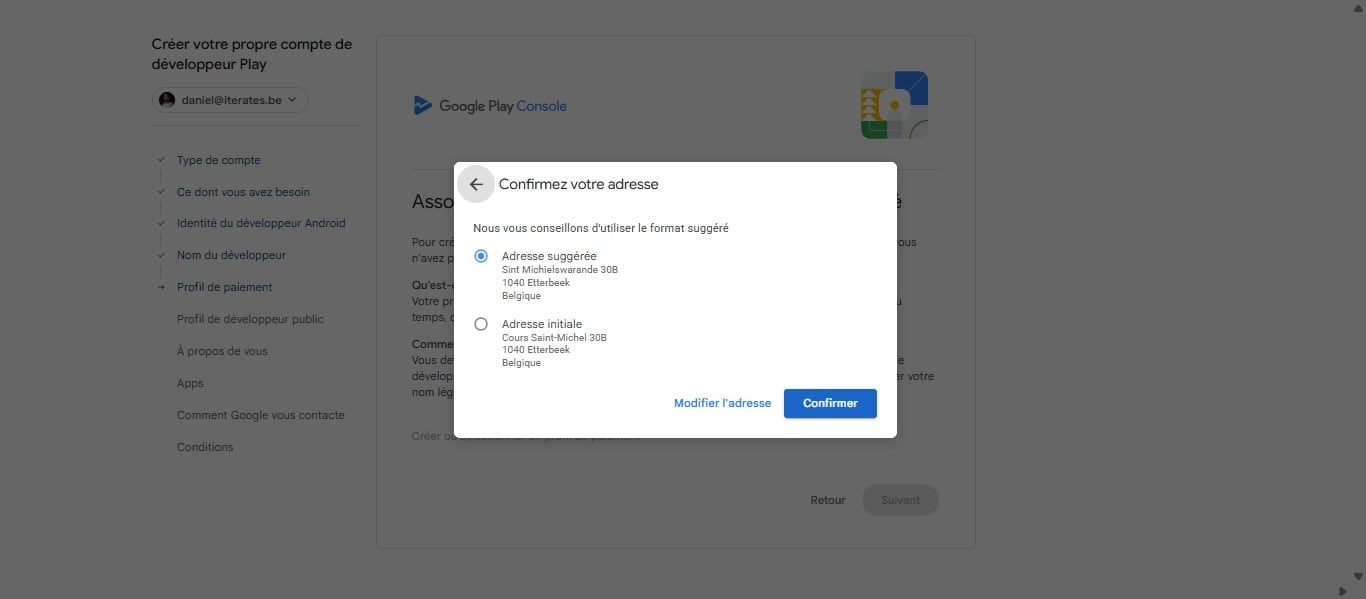
Choissisez votre adresse initiale ou l'adresse suggérée puis cliquer sur "Confirmer"
Cliquer sur "Suivant"
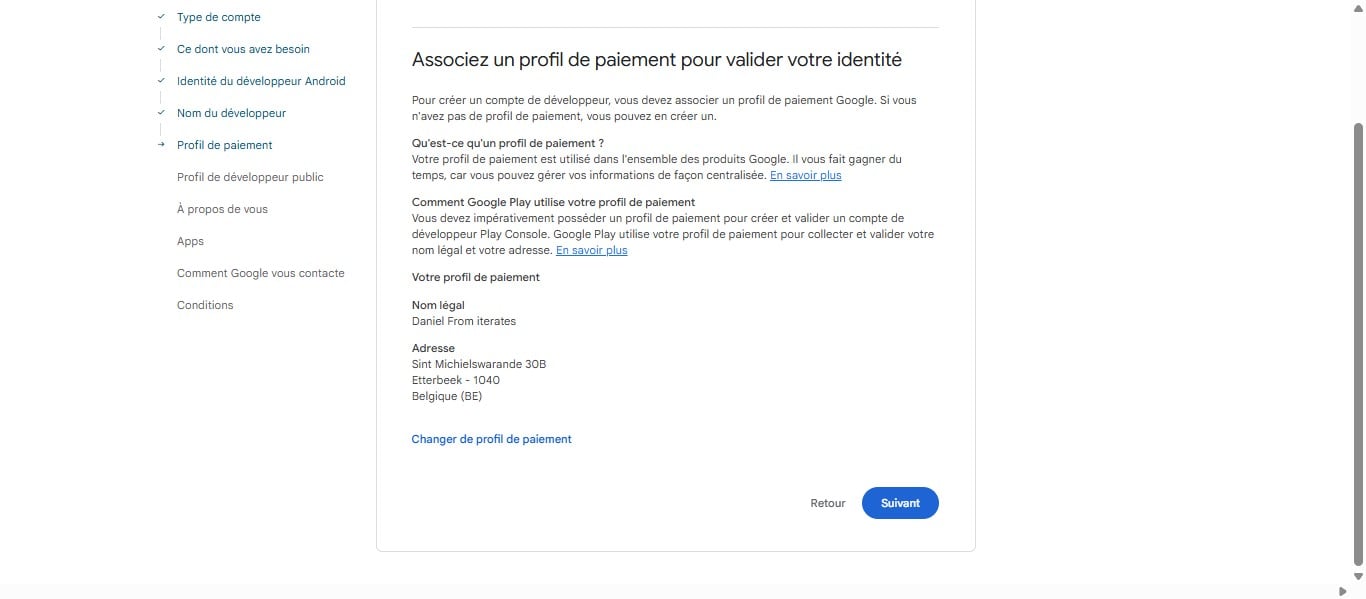
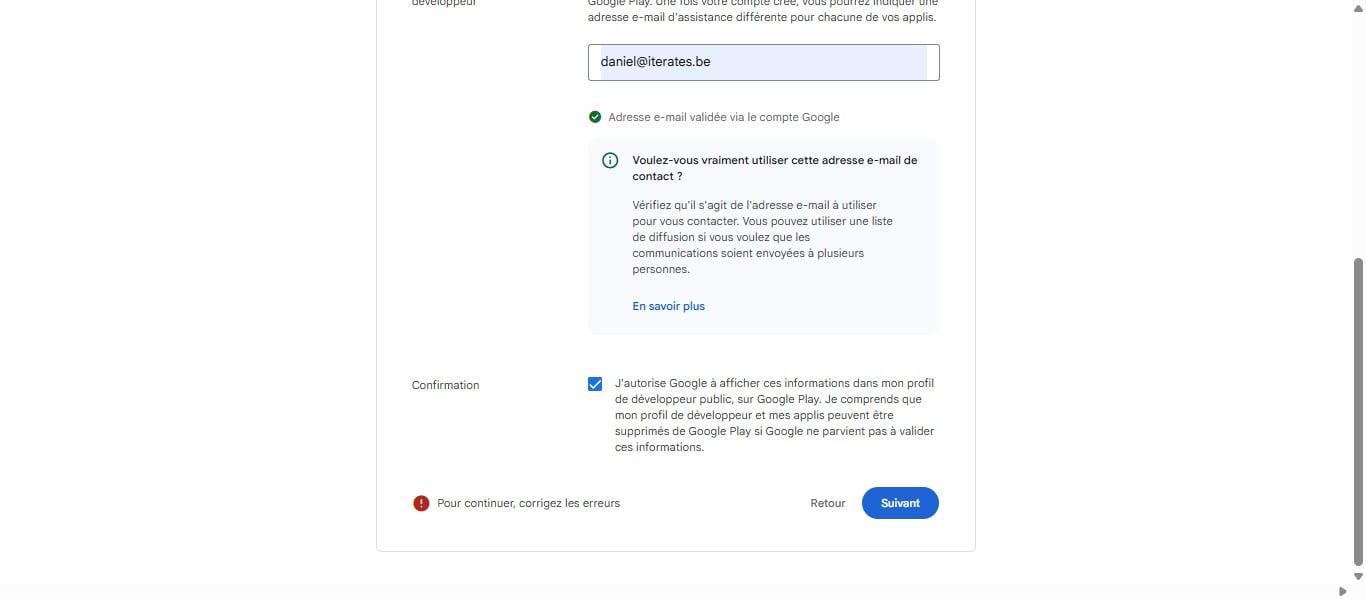
Ajouter votre adresse email, puis sur '' Valider l'adresse e-mail"
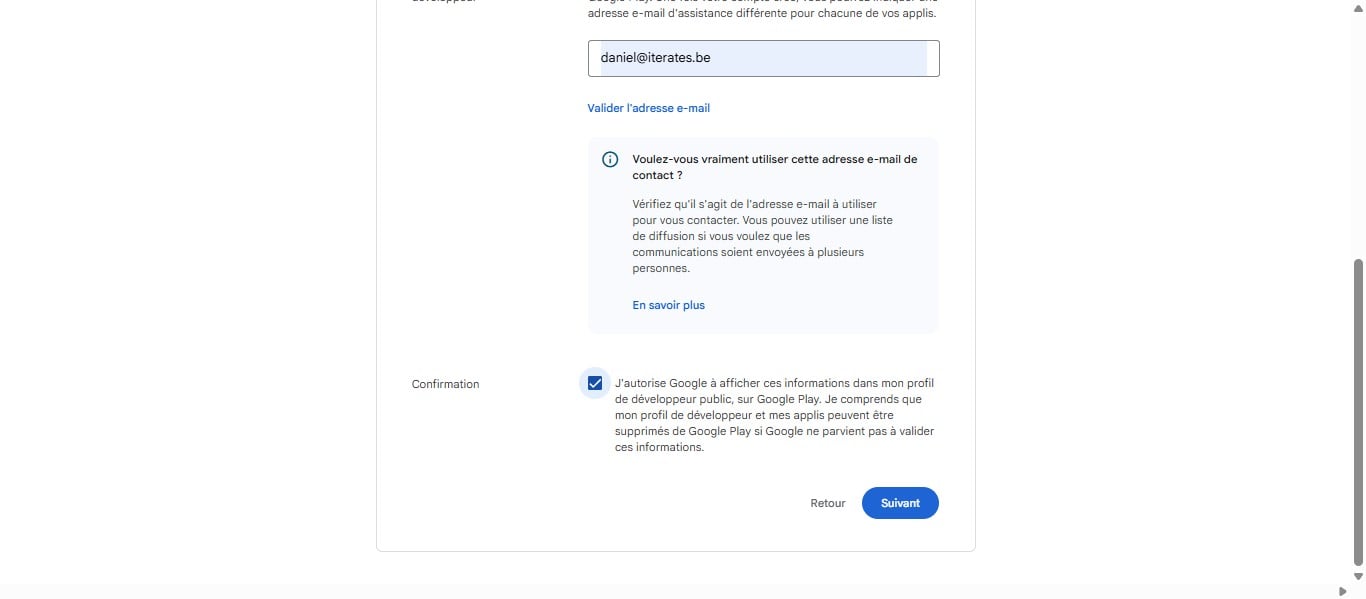
Cochez sur la case " j'autorise Google..."; puis le bouton "suivant"
Ajouter un avis sur votre expérience avec Play Console et Android. Si vous n'avez pas d'experience ne mettez rien
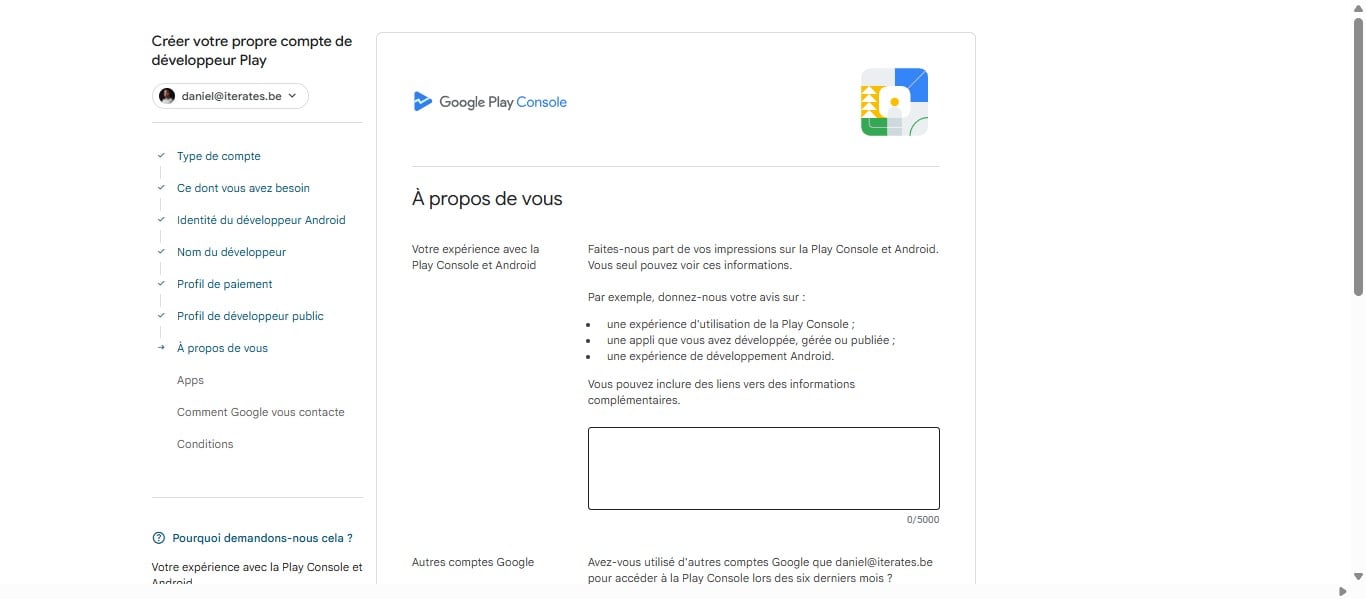
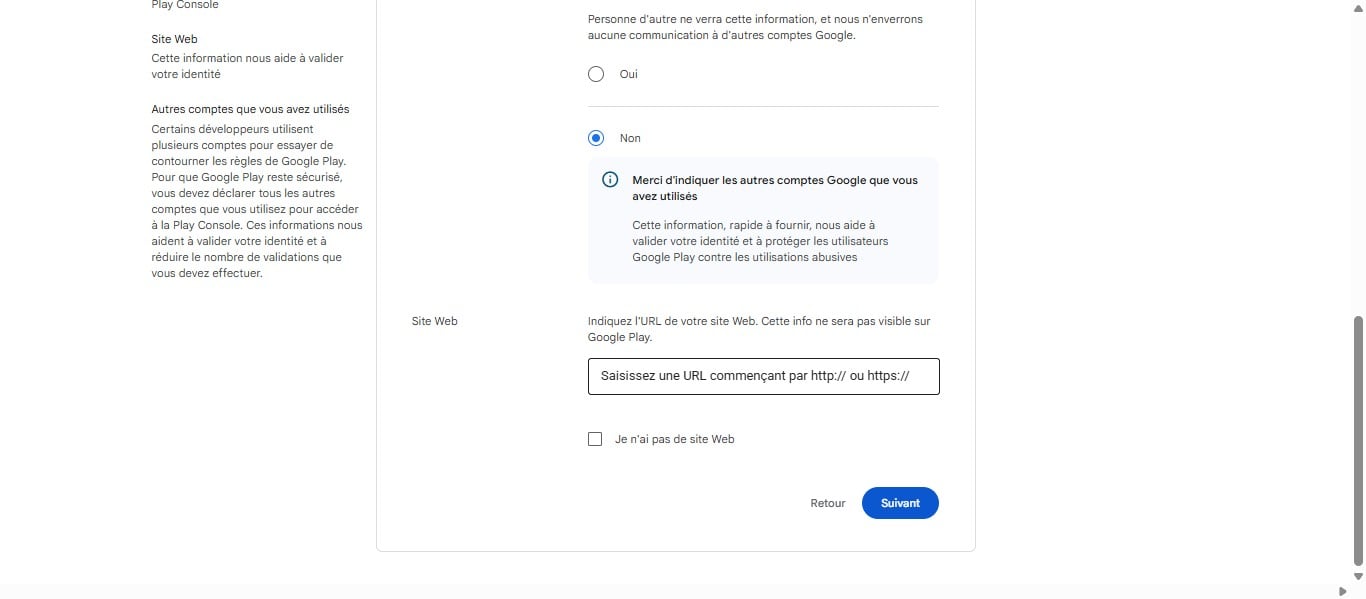
Cliquer sur oui si vous avez utilisez d'autres compte google pour accéder à la play console lors des six dernier mois. sinon cliquer sur non
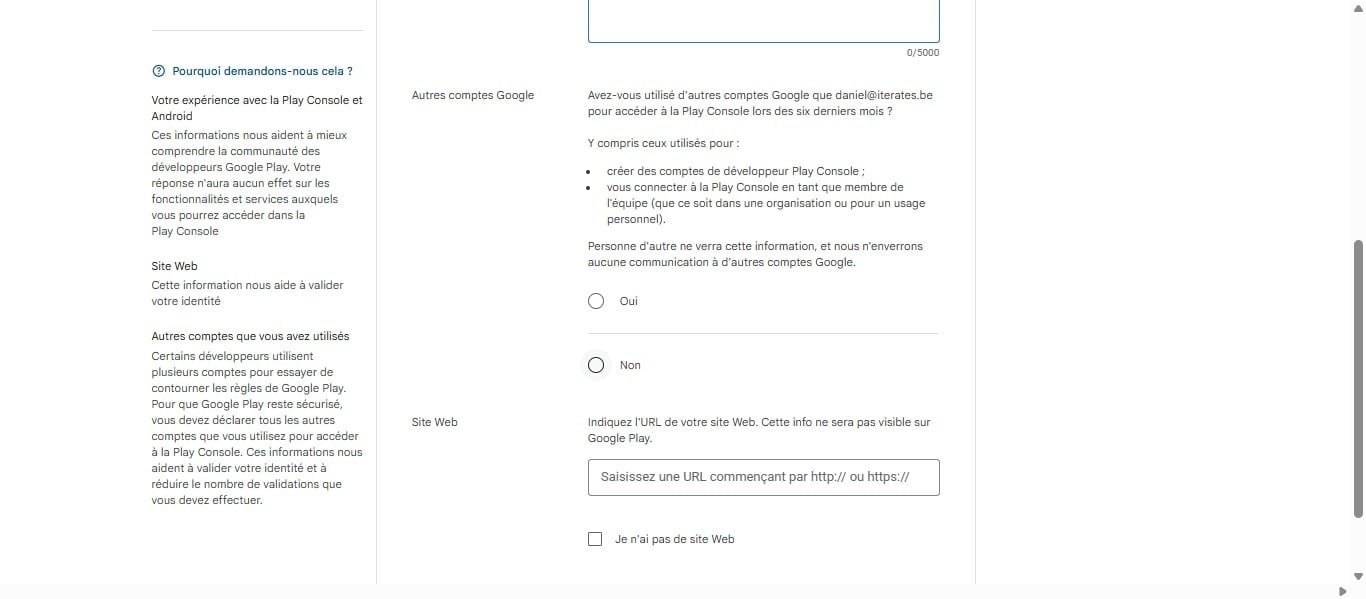
Ajouter l'url de votre site web si vous en avez un. Sinon, cocher sur je n'ai pas de site web. Puis sur "Suivant"
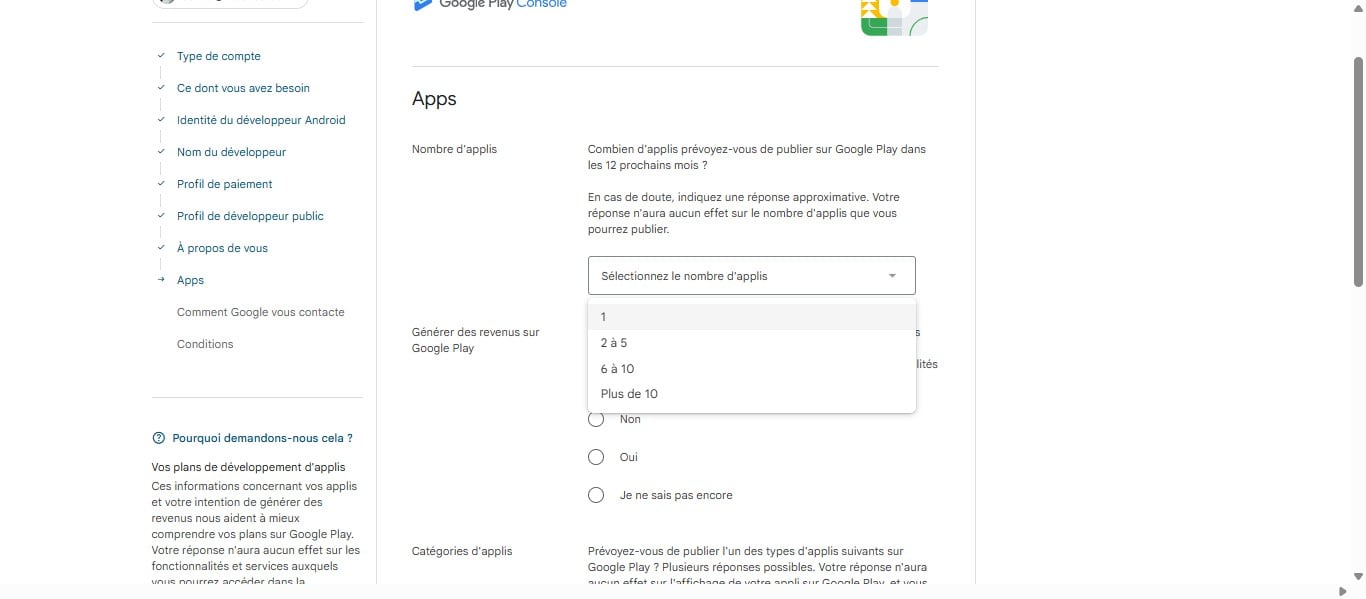
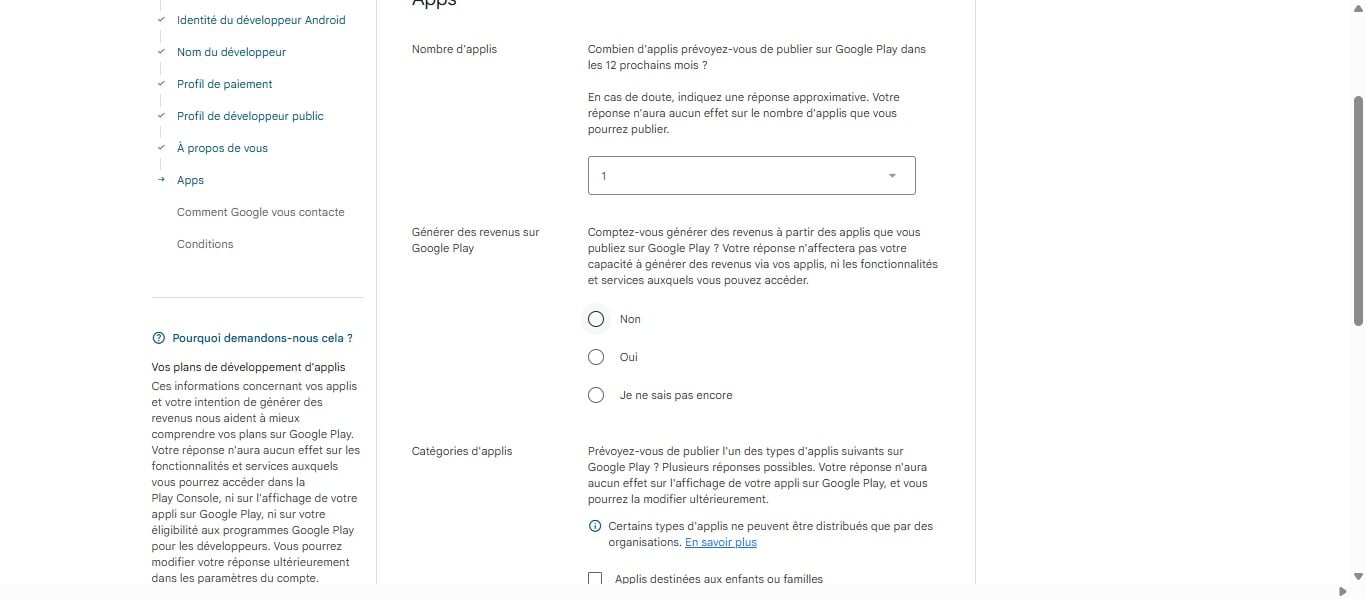
Cliquer sur "selectionner le nombre d'applis" et choisissez le nombre d'appli que vous prévoyez de publier dans les 12 prochains mois
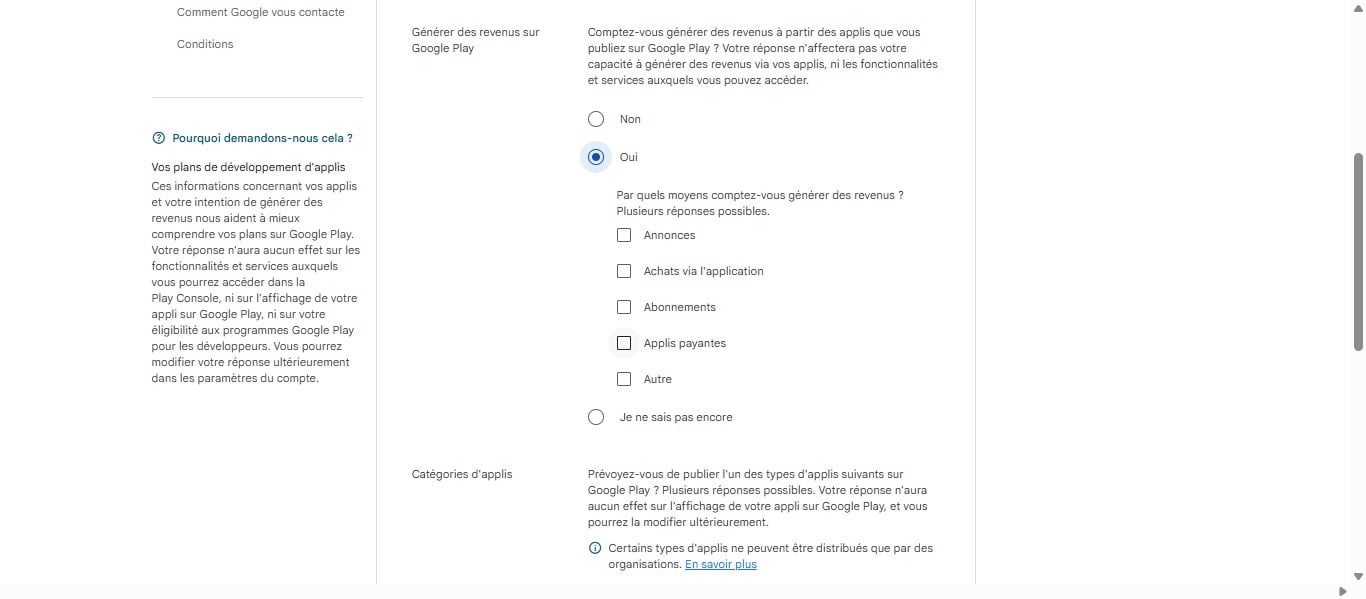
Cliquer sur oui si vous comptez générer des revenus à partir des applis que vous publiez
Choisissez par quel moyen allez vous générer des revenus via votre appli
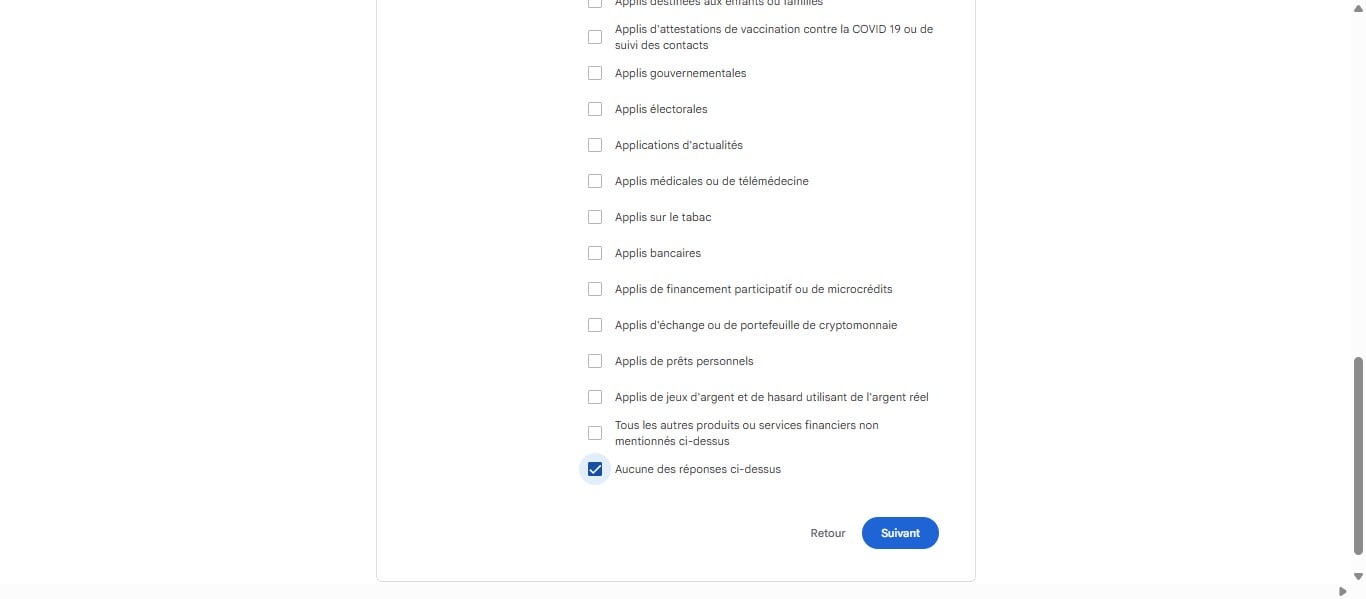
Choisissez le type de l'application puis sur "Suivant"
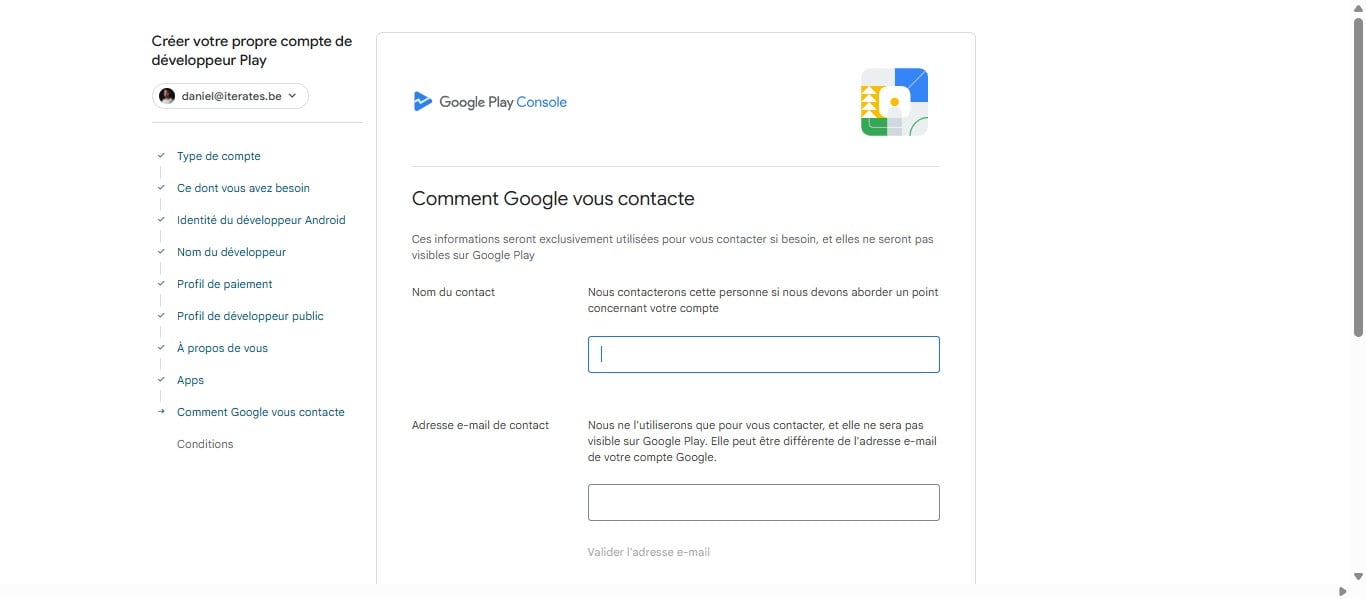
Ajouter le nom de la personne à contacter pour l'application chez votre entreprise et son email
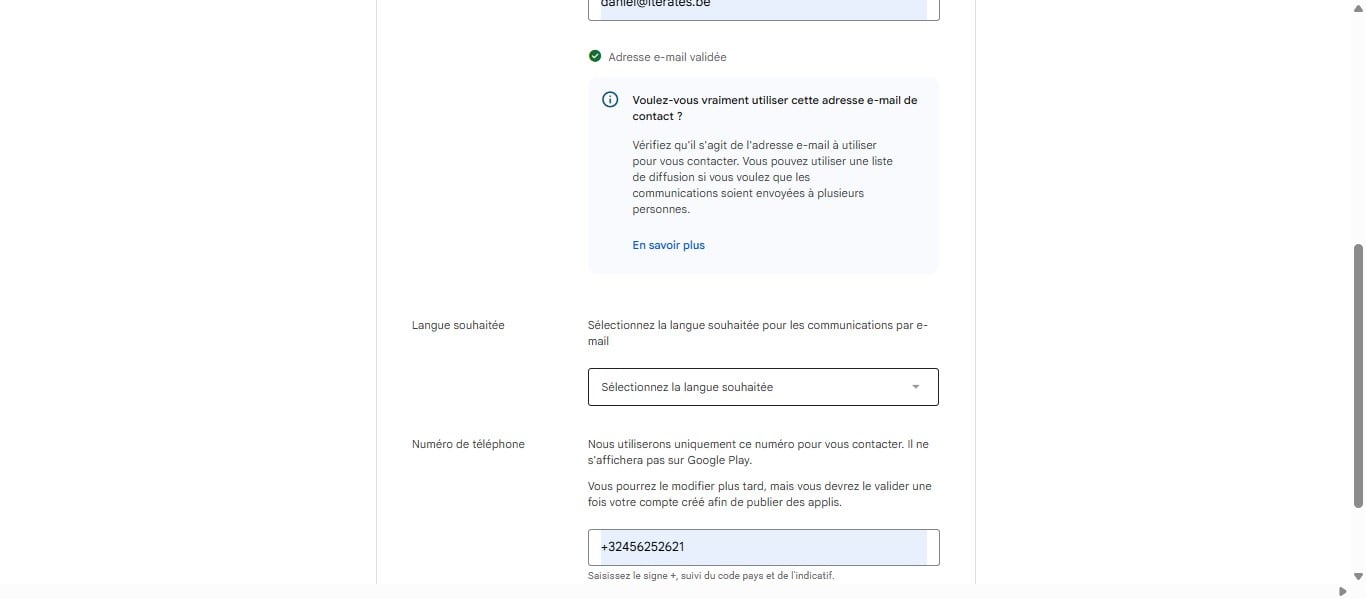
Sélectionnez la langue souhaitée, et ajouter un numéro de téléphone surlequel il pourront vous appeler
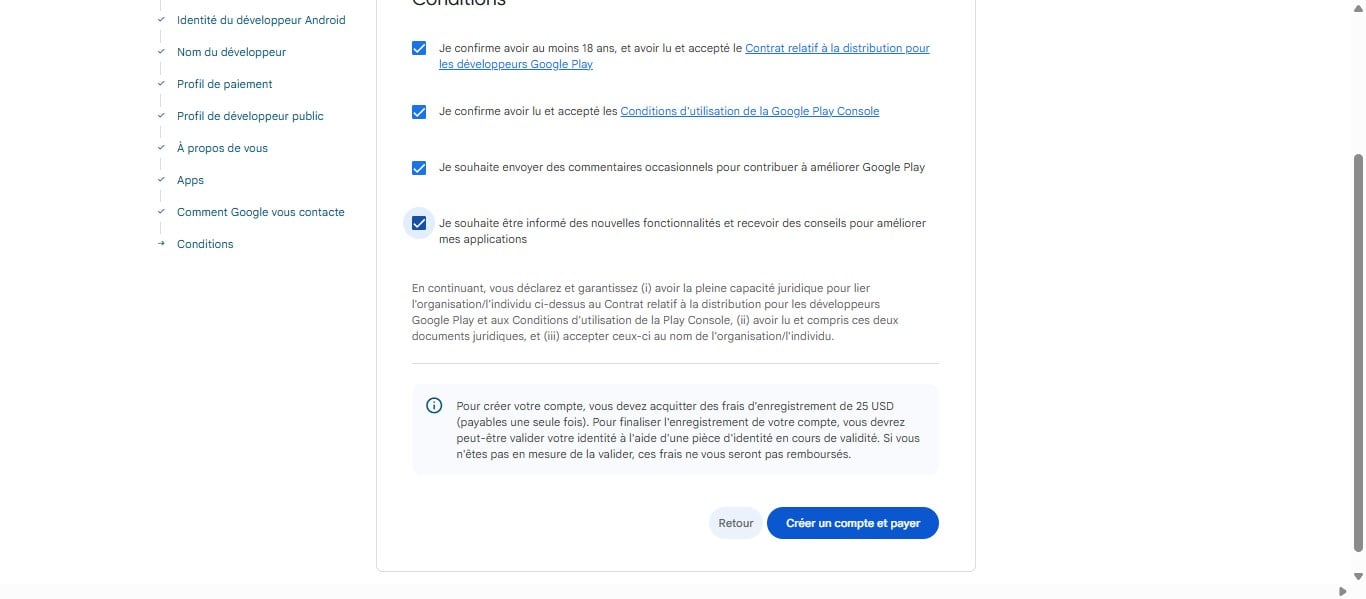
Cochez toutes les cases de conditions puis cliquer sur ''créer un compte et payé". Vous allez en suite etre rediriger vers la section pour payer les frais de création du compte