Optimiser une image avec l'outil
L’outil Image Optimizer d’iterates permet de réduire le poids d’une image sans en dégrader la qualité visuelle. Objectif : rendre les images plus légères, plus rapides à charger, et optimisées pour votre site web, vos réseaux sociaux ou vos envois par email.tion
Les étapes à suivre
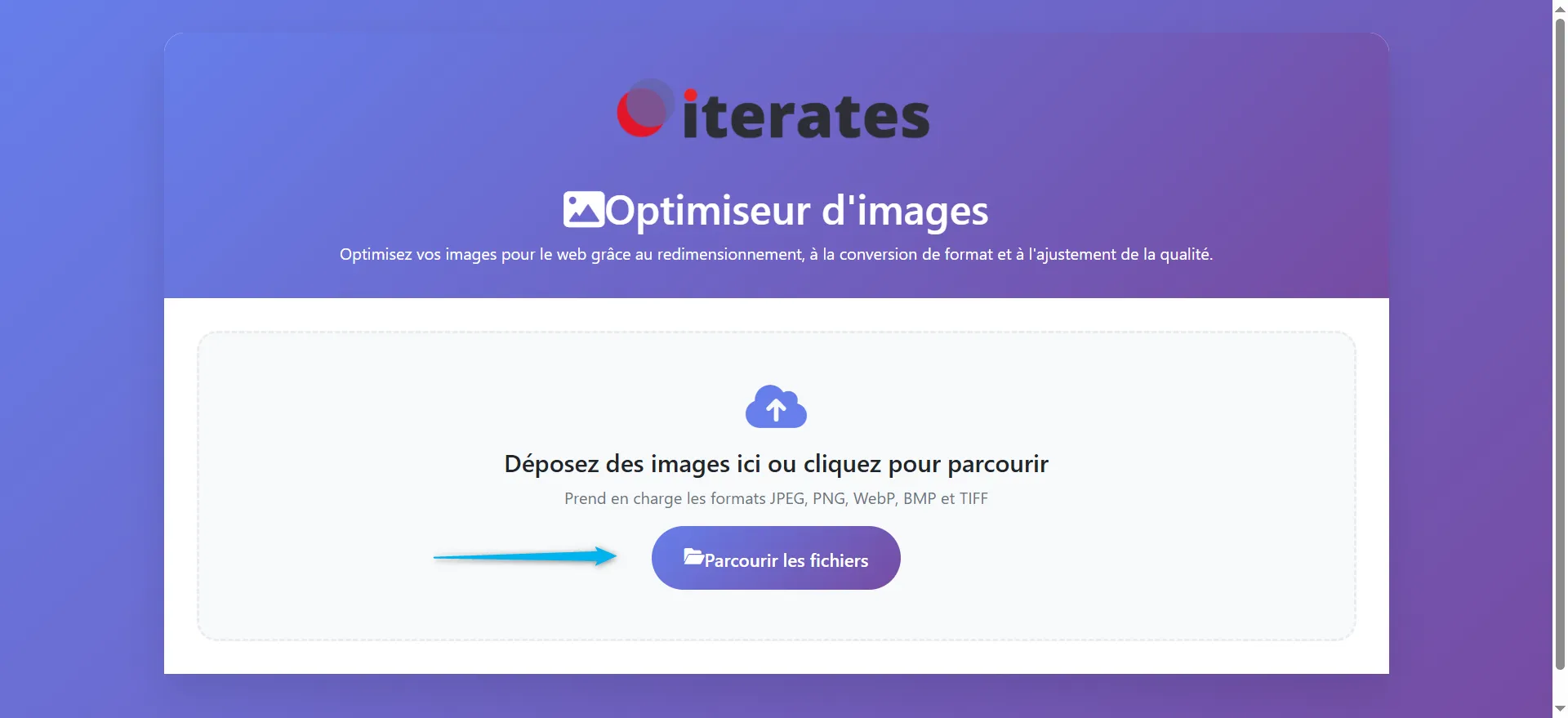
Lorsque vous arrivez sur la page https://image-optimizer.iterates.be/, vous voyez un espace central avec :
-
une zone pour télécharger des images
-
cliquez pour parcourir ou déposez les images directement
-
Les formats supportés sont : JPEG, PNG, WebP, BMP et TIFF
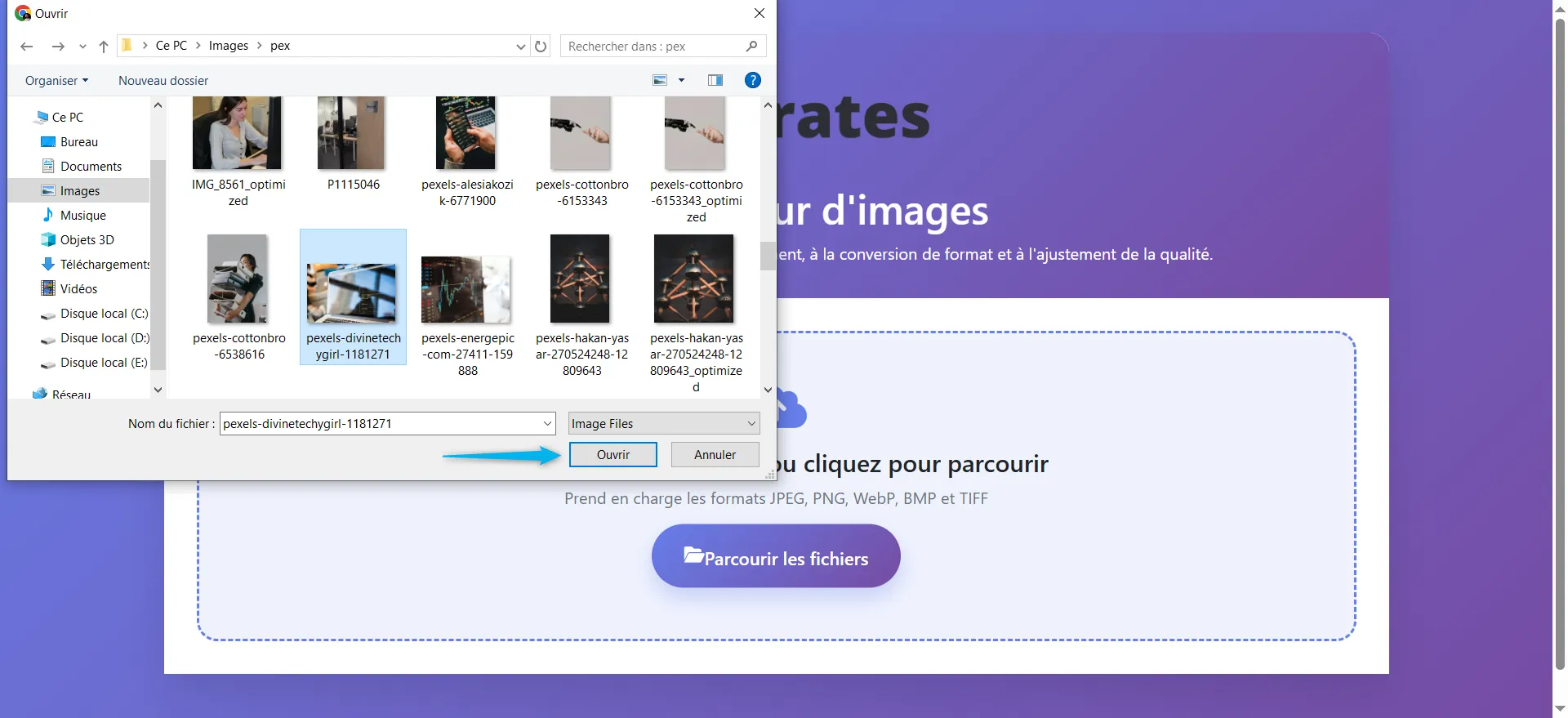
Naviguez dans les dossiers locaux pour sélectionner l'image à télécharger pour être optimisé puis cliquez sur le bouton "Ouvrir"
Option recadrage (si nécessaire)
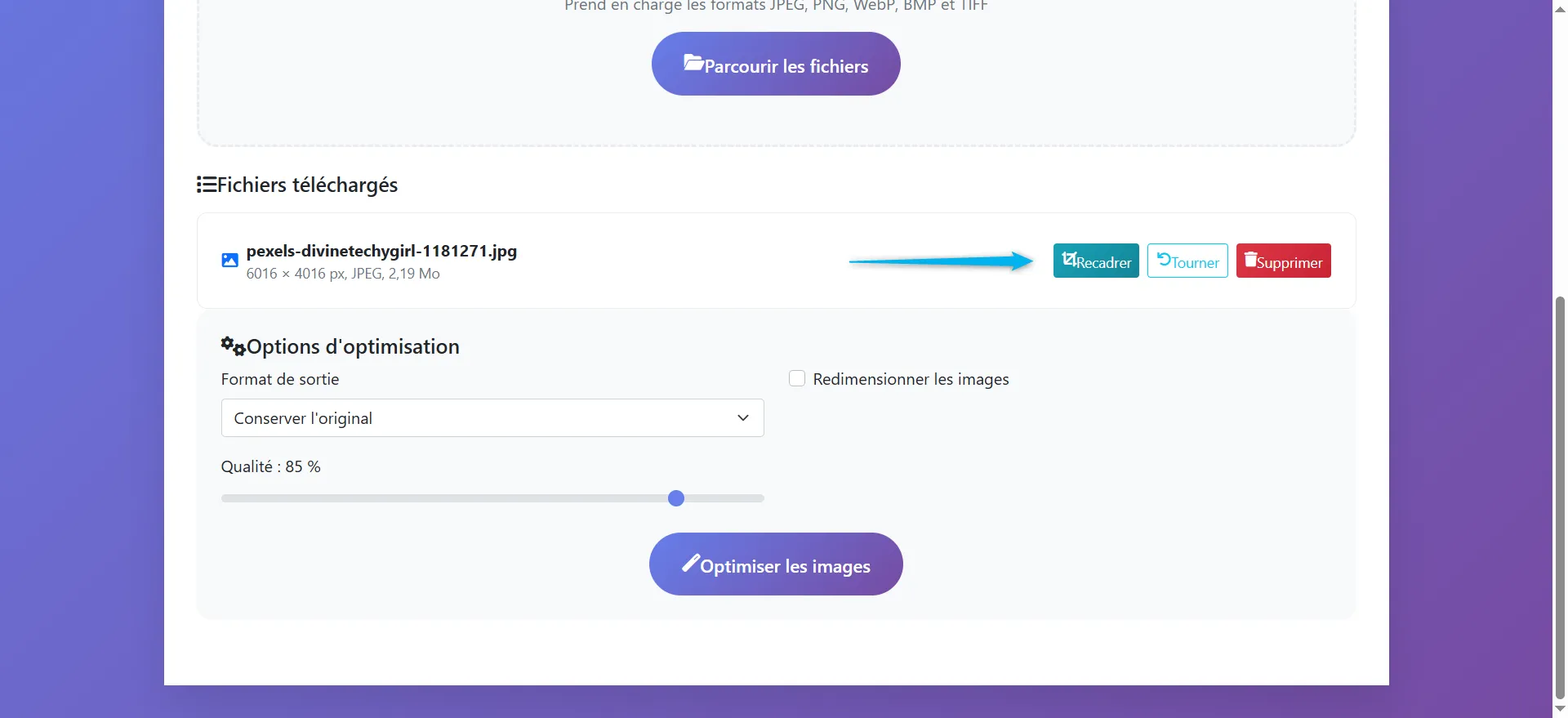
L'image téléchargée est affichée dans la section "Fichiers téléchargés" avec les informations sur sa taille et son format .
L'utilisateur peut cliquer sur recadrer s'il veut couper ou modifier la zone visible de l'image. Cela permet de supprimer les parties non souhaitées, telles que des bords vides, des éléments superflus ou de mettre en évidence une partie spécifique de l'image.
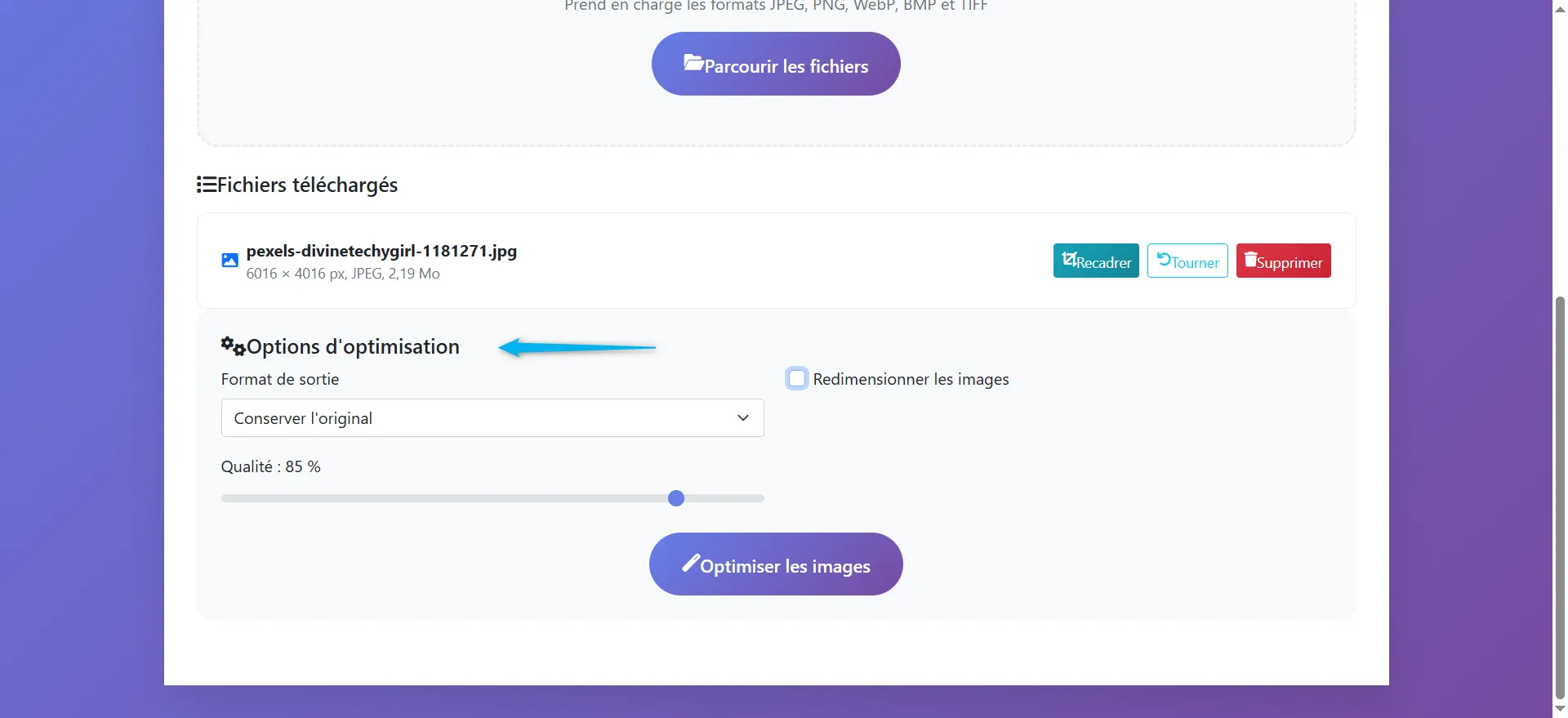
Options d'optimisation
Cette section permet de définir les paramètres pour l'optimisation de l'image téléchargée.
L'utilisateur peut choisir le format de sortie et ajuster la qualité de l'image.
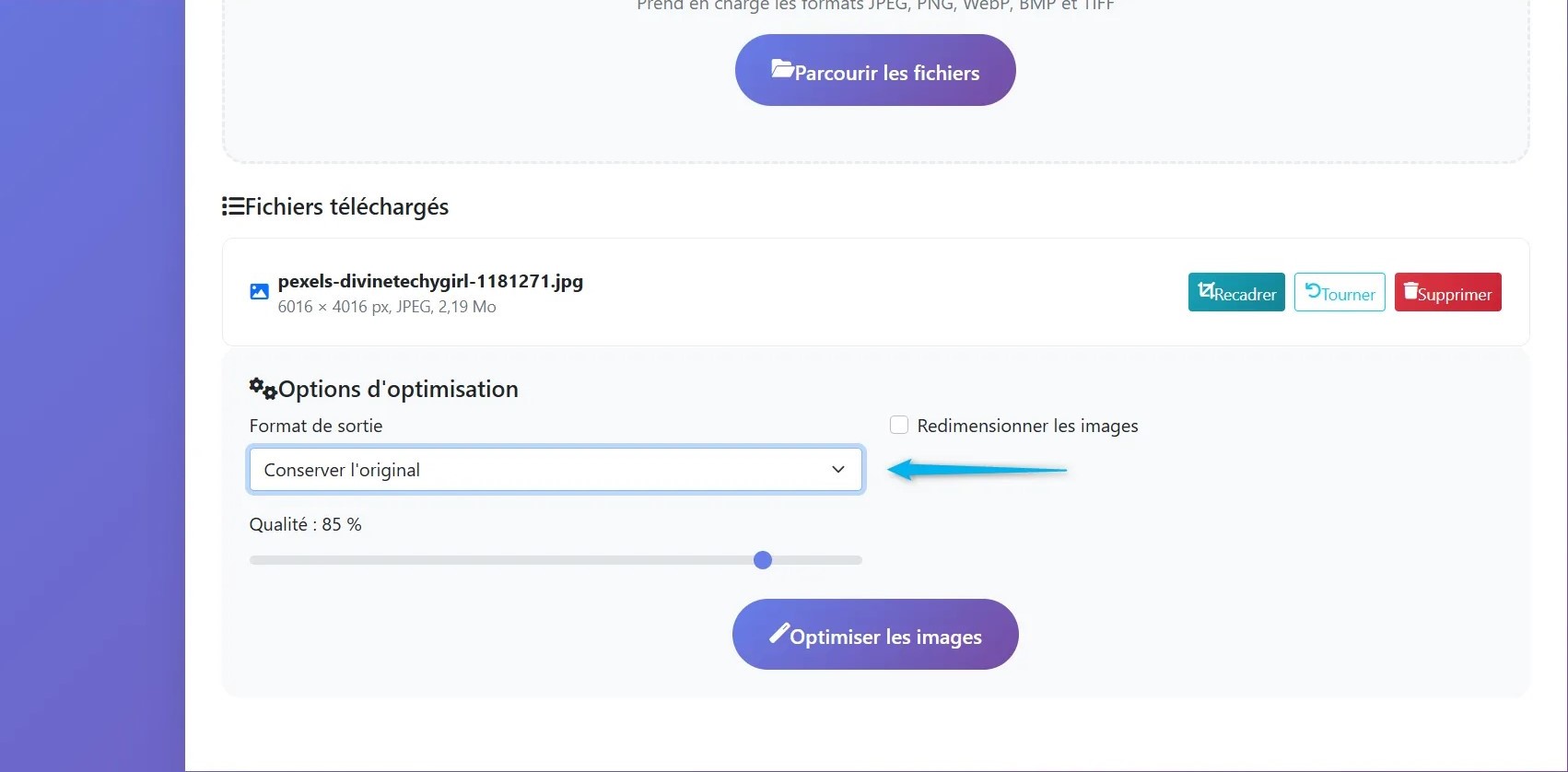
Choix du format de sortie
Un menu déroulant permettant de sélectionner le format de sortie.
L'utilisateur peut choisir de conserver l'image dans son format d'origine ou de la convertir dans un autre format supporté (par exemple, WebP, PNG, etc.).
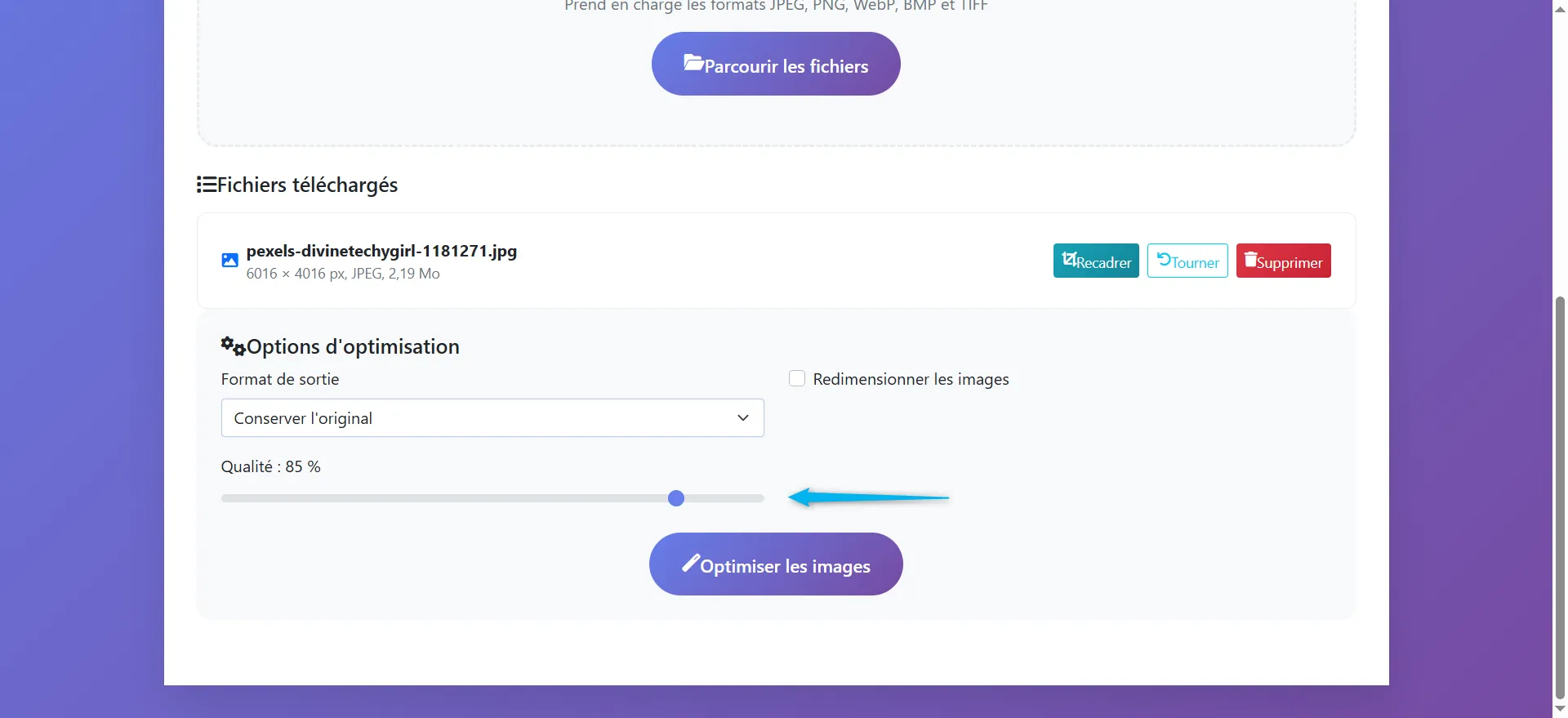
Ajustement de la qualité
Ce curseur permet d'ajuster la qualité de l'image.
L'utilisateur peut ajuster la qualité de l'image en déplaçant le curseur. Plus le pourcentage est bas, plus la compression est forte et la taille du fichier réduite, mais la qualité peut en souffrir. Par exemple, 85 % de qualité est un bon compromis entre compression et qualité visuelle.
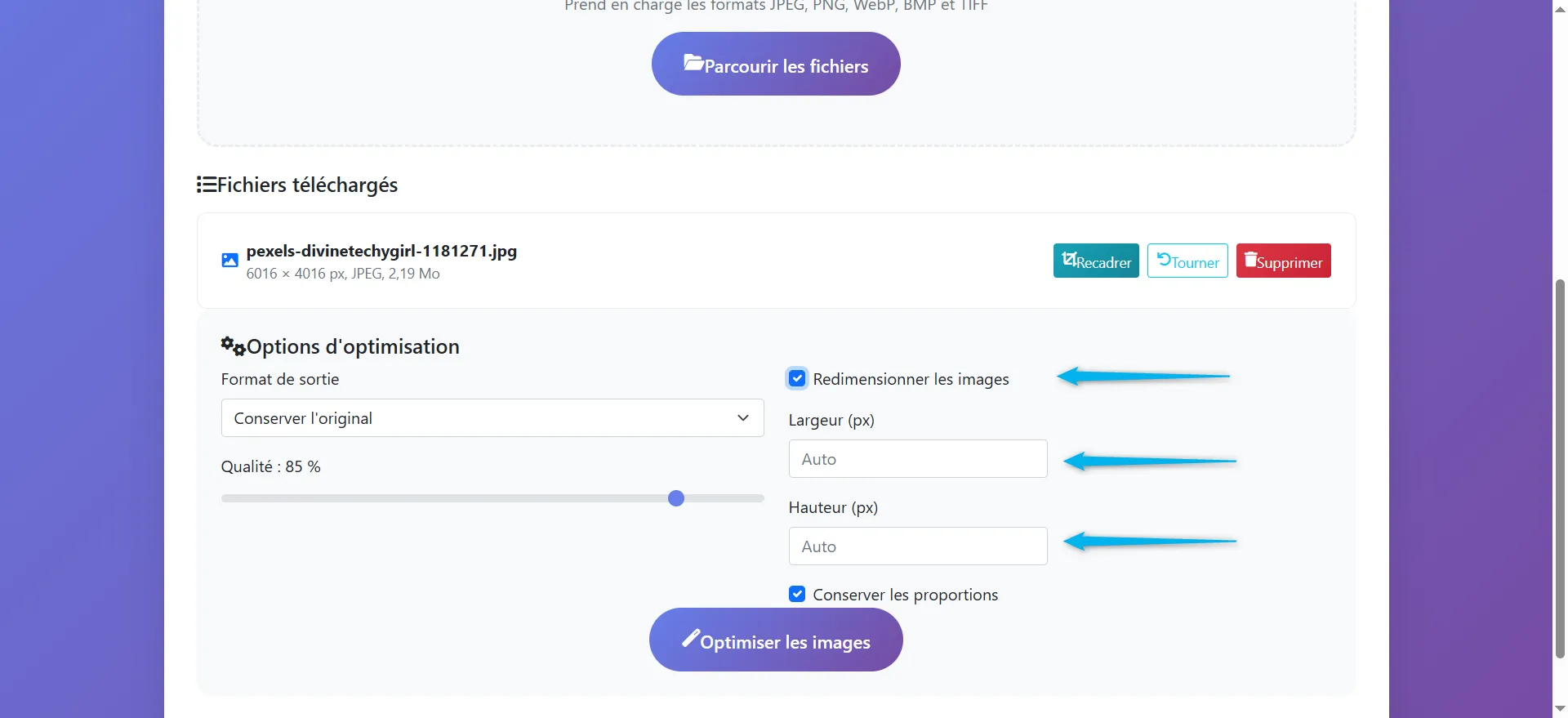
Options supplémentaires
Option pour "Redimensionner les images"
Une case à cocher permettant de redimensionner l'image en plus de l'optimiser.
Si l'utilisateur souhaite redimensionner l'image (modifier sa taille en pixels), il peut cocher cette case pour activer l'option de redimensionnement.
Lancer l'optimisation
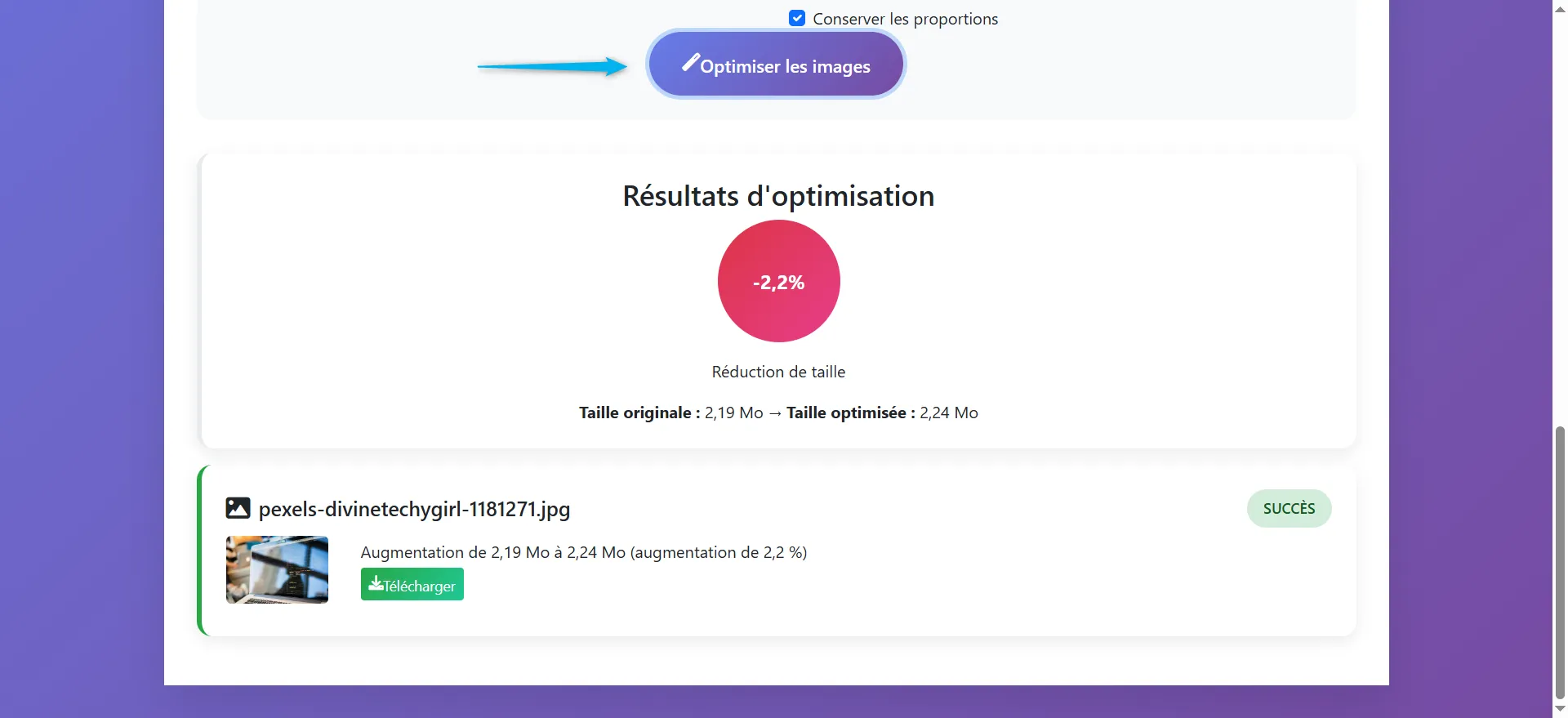
Le bouton "Optimiser les images" permet de lancer le processus d'optimisation de l'image une fois que l'utilisateur a ajusté les paramètres souhaités (qualité, redimensionnement, format, etc.). Après avoir choisi les paramètres, cliquez sur ce bouton pour appliquer les modifications à l'image.
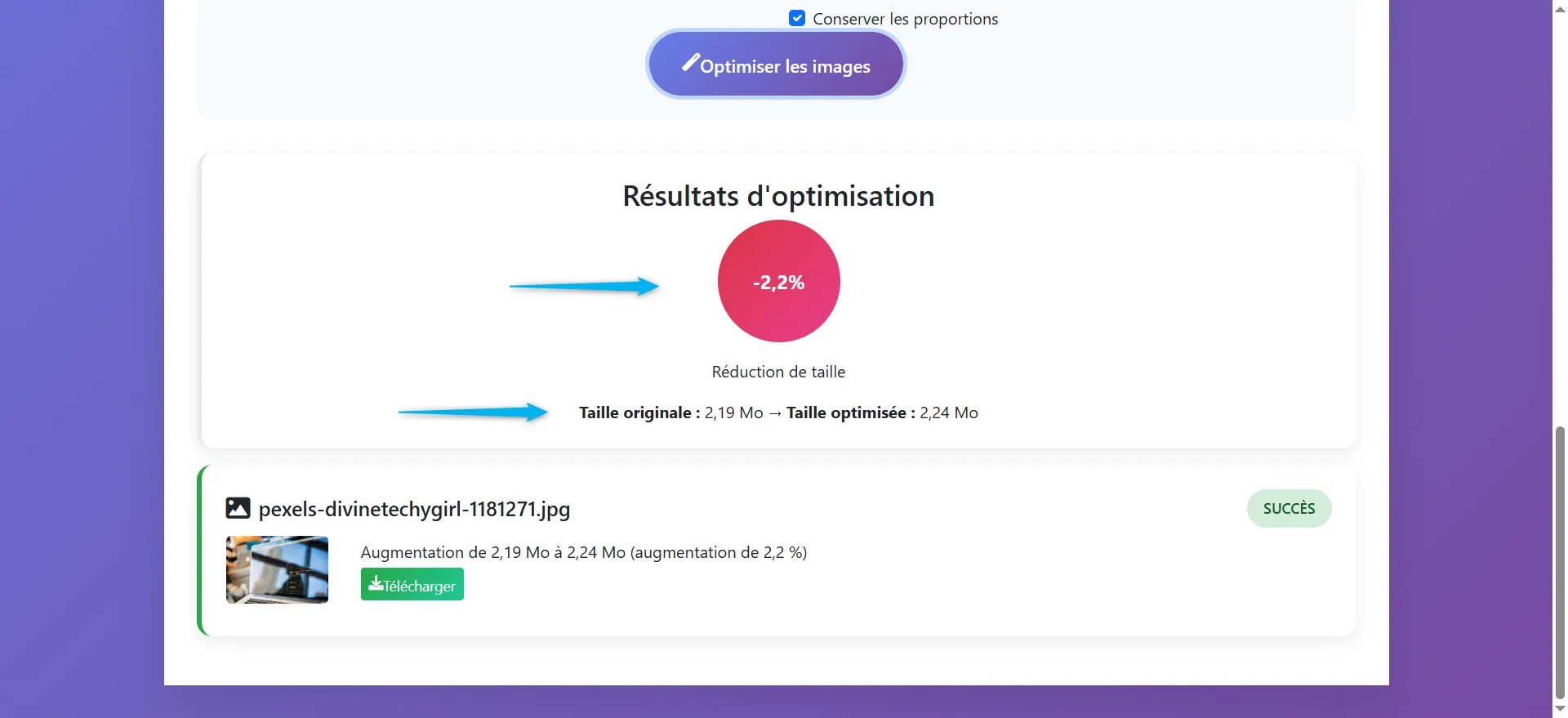
Affichage des résultats après optimisation
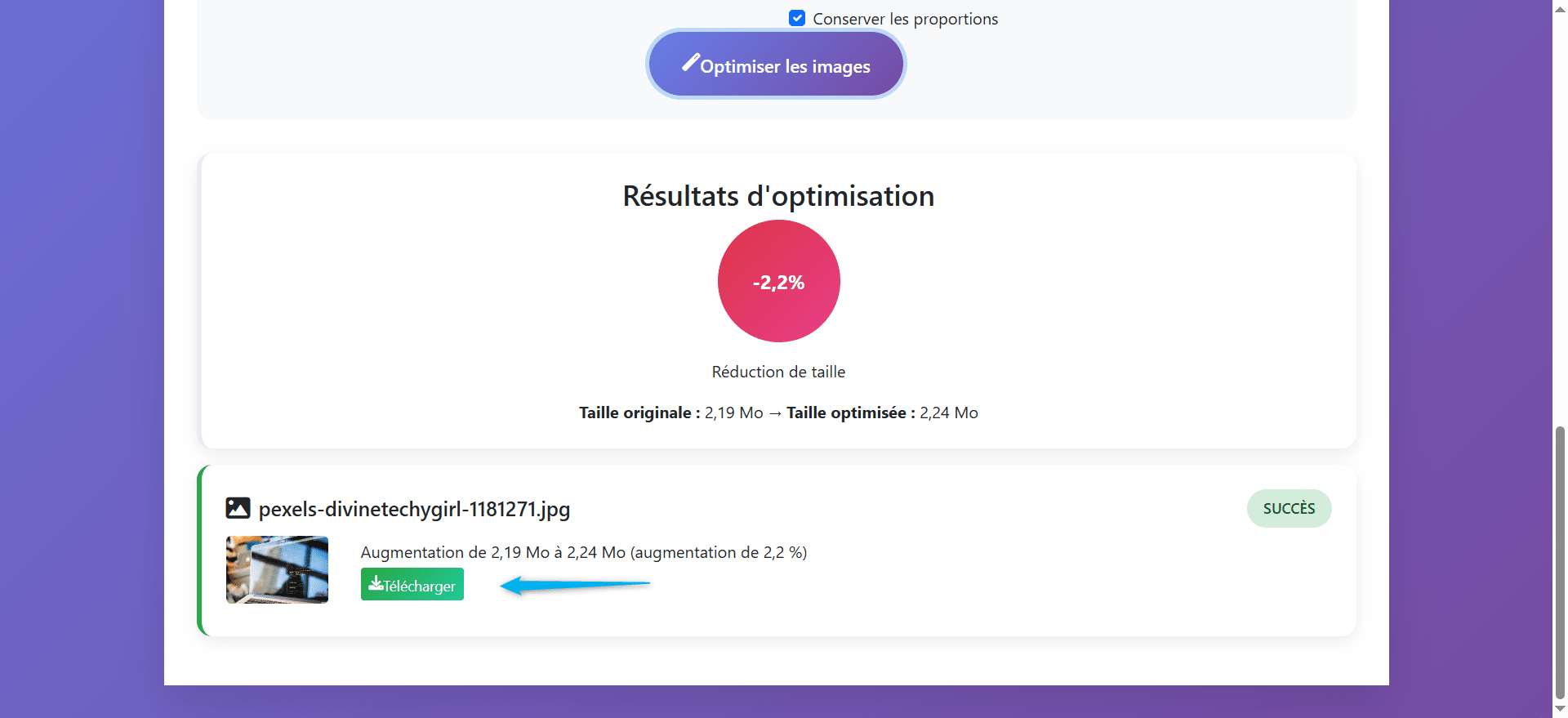
Réduction de taille (graphique) Un graphique montre la réduction de la taille de l'image après optimisation. il indique que la réduction de la taille de l'image après optimisation, ce qui est bénéfique pour la performance du site web en réduisant le poids du fichier.
La taille optimisée qui montre la nouvelle taille de l'image après optimisation.
Télecharger l'image optimisé
Le bouton vert "Télécharger" permet à l'utilisateur de télécharger l'image optimisée. Après optimisation, cliquez sur ce bouton pour récupérer l'image optimisée et l'enregistrer sur votre appareil.