Ajouter l’équipe Iterates au compte Apple Developer
Navigate to https://developer.apple.com/account
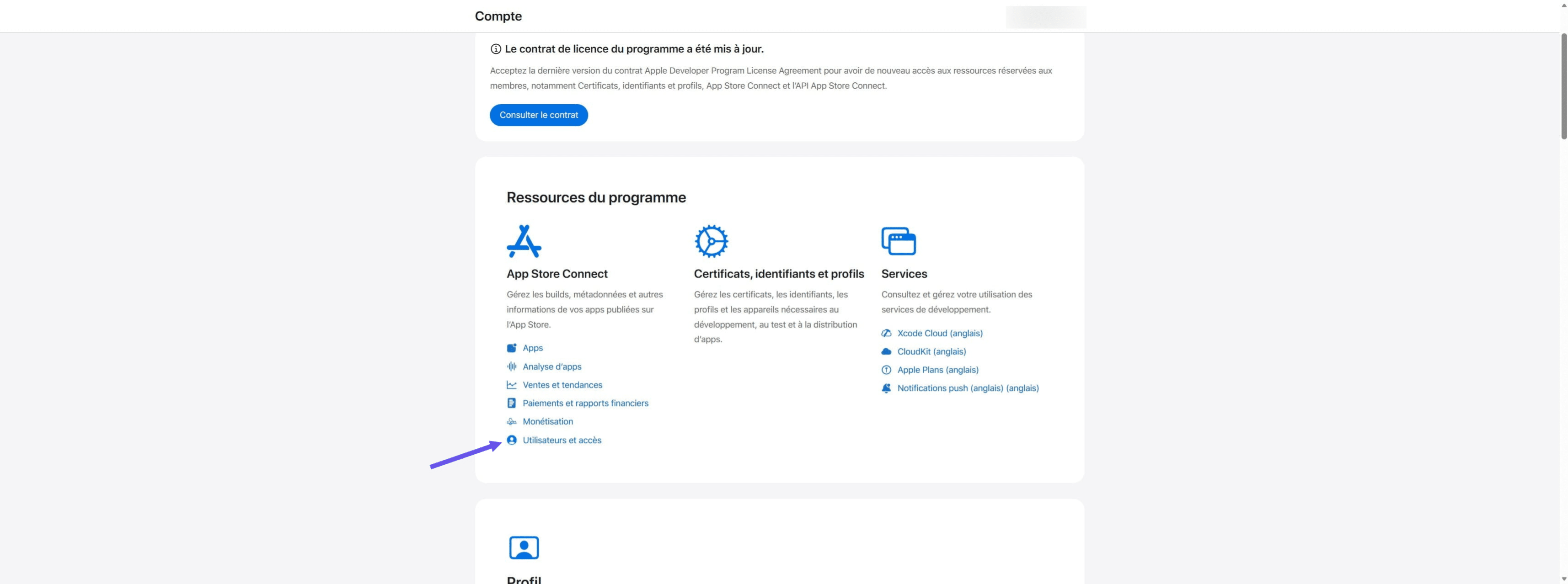
Cliquez sur “Utilisateurs et accès” afin de gérer les accès et inviter l’équipe Iterates sur le compte Apple Developer.
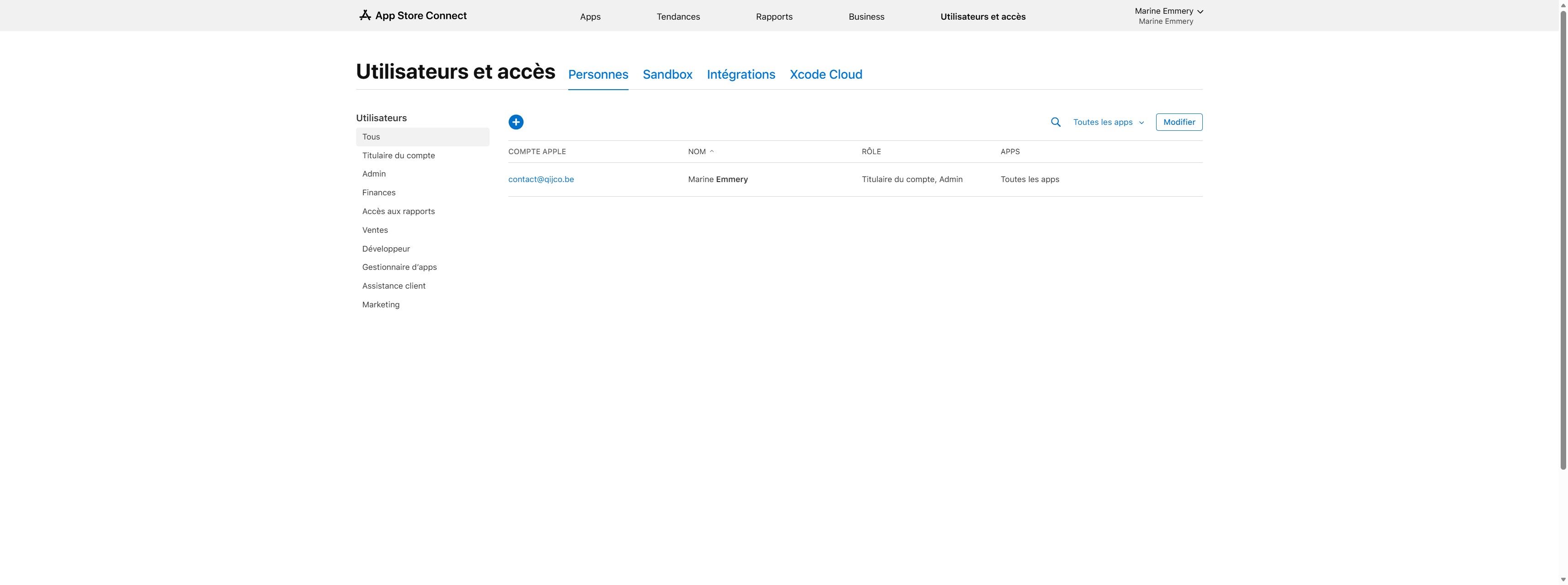
New step
cliquez sur le petit + pour ajouter iterates
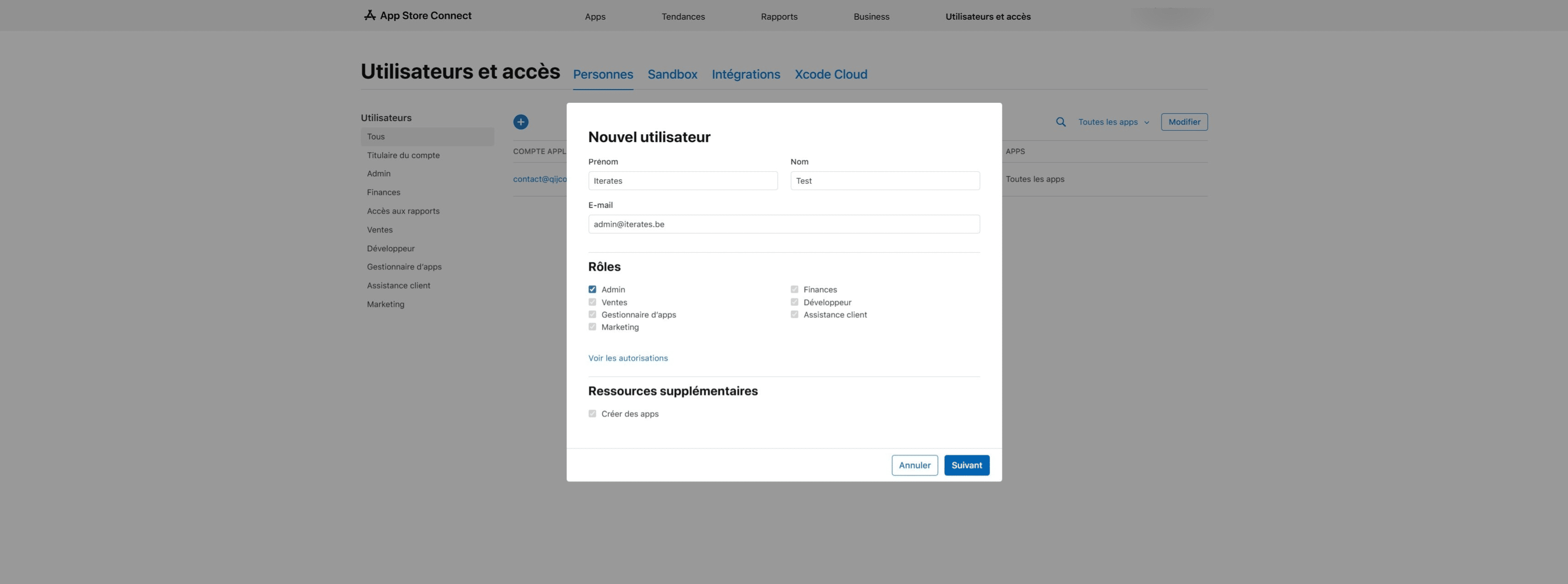
Complétez les informations de l’utilisateur à inviter avec l’adresse e-mail suivante : admin@iterates.be Puis attribuez les rôles nécessaires à l’équipe Iterates en sélectionnant le rôle Admin.

Puis attribuez les rôles nécessaires à l’équipe Iterates en sélectionnant le rôle Admin.](https://assets.guidejar.com/uploads/c2efff2f-c4b3-4328-83e4-58ab151a72e7/9sjOSLrwnQanrtlDDiNBlR1Hzyf2/036a6255-c85c-4852-9a57-1a46f112fb00/1778072503232.jpeg)
Cliquez sur "Suivant"
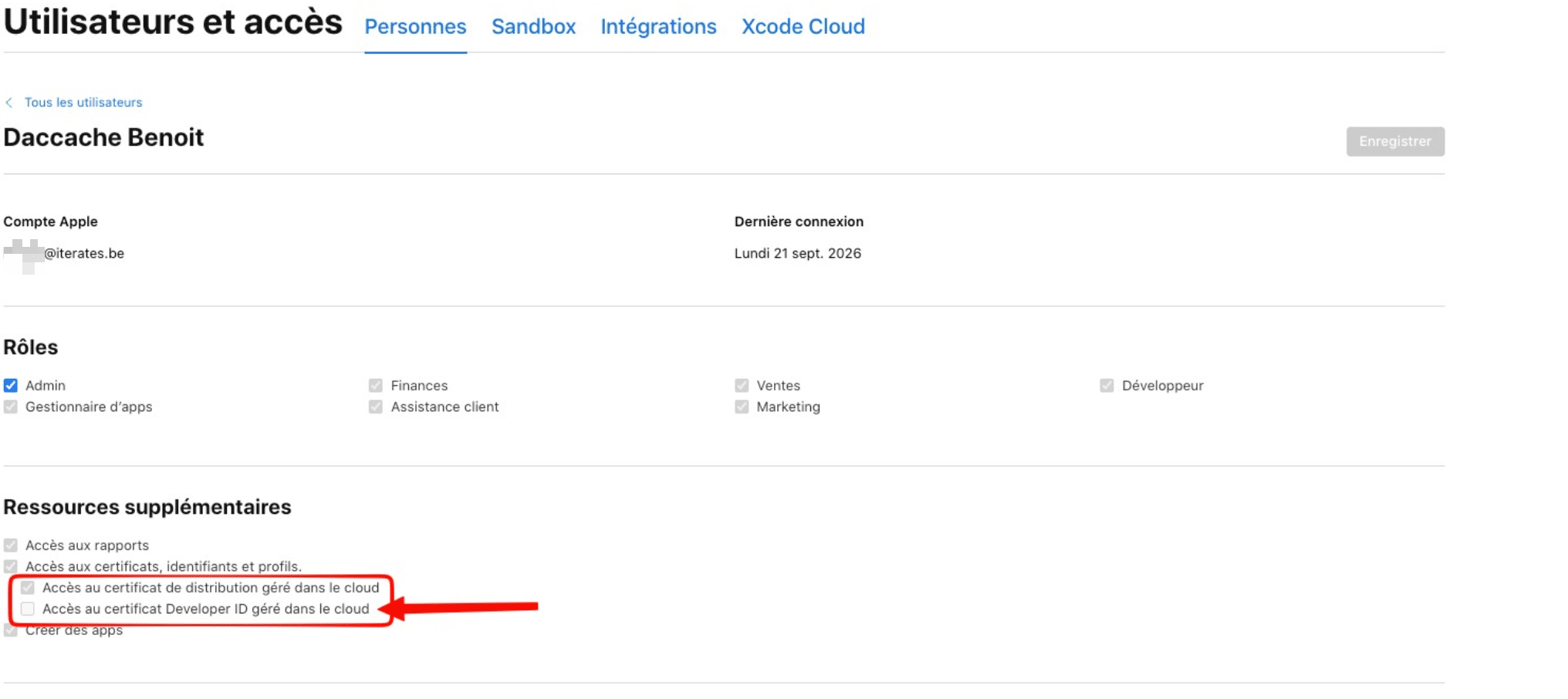
Cliquez sur "Ressources supplémentaires" et cocher les
- Accès au rapport
- Accès aux certificats, identifiants et rapport
- Accès au certificat de distribution géré dans le cloud
- Accès au certificat Developer ID géré dans le cloud
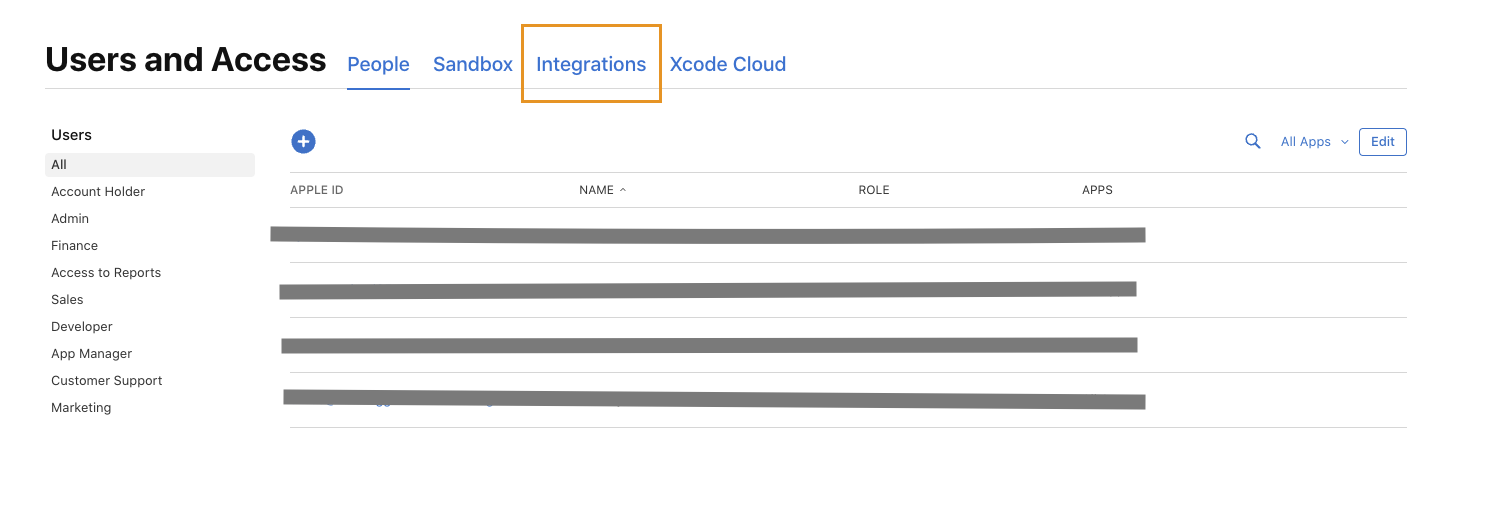
Maintenant cliquer sur ''intégrations''
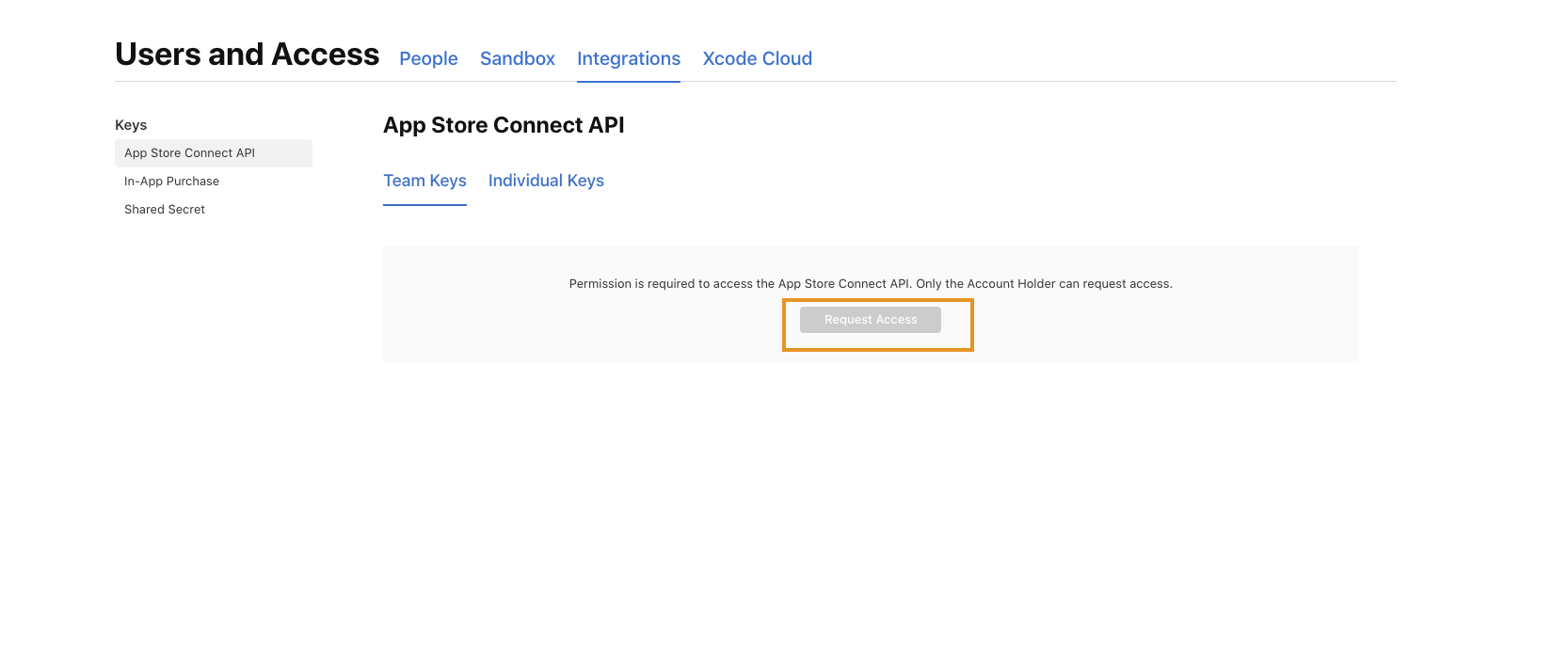
Dans la section ''App Store connect API'' , dans l'onglet ''Team Keys'', cliquer sur ''Request Access''
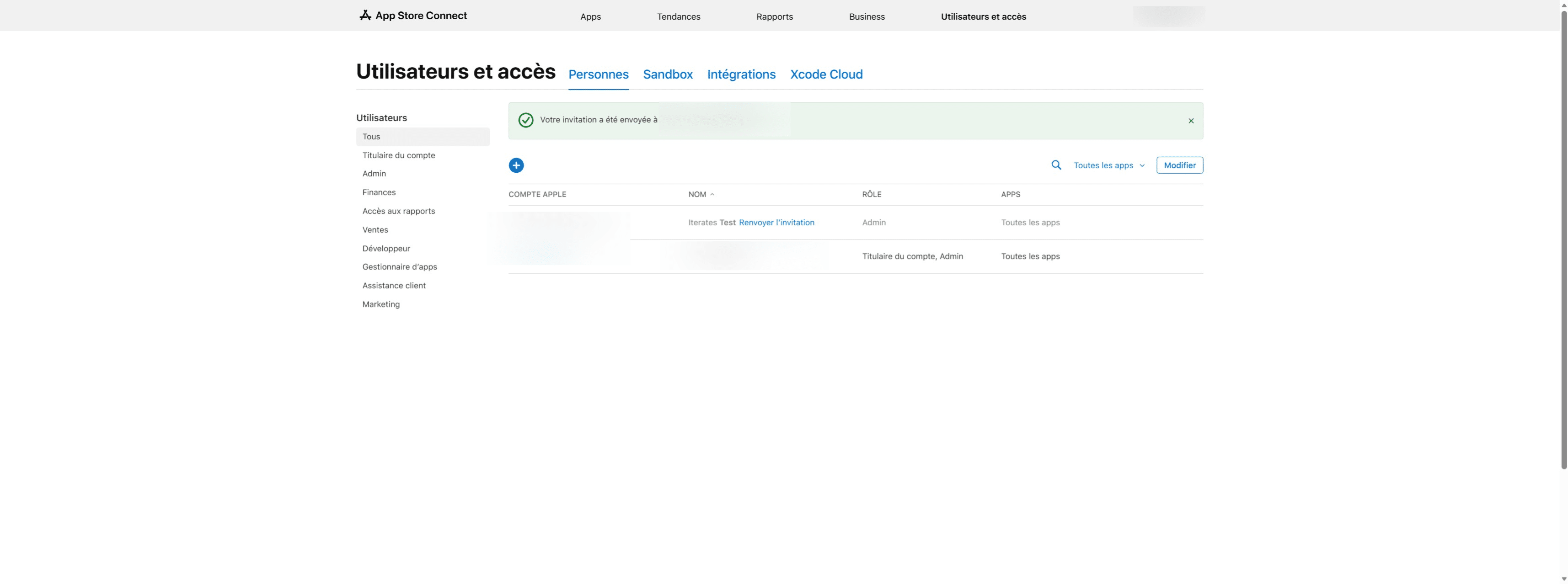
L’invitation a bien été envoyée à l’équipe Iterates. 🎉 Une fois l’invitation acceptée, notre équipe pourra accéder à votre espace Apple Developer afin de configurer votre projet.