

Comment créer un compte Apple Developer et valider son entreprise avec un numéro D-U-N-S ?
Connectez-vous à votre compte Apple Developer via le lien ci-dessous : https://developer.apple.com/account
Saisissez l’adresse email associée à votre Apple ID puis cliquez sur “Continuer”. ⚠️ Prérequis : Si vous ne possédez pas encore de compte Apple, créez-en un via le lien suivant : https://appleid.apple.com/account

Saisissez le mot de passe associé à votre Apple ID puis cliquez sur “Se connecter”.

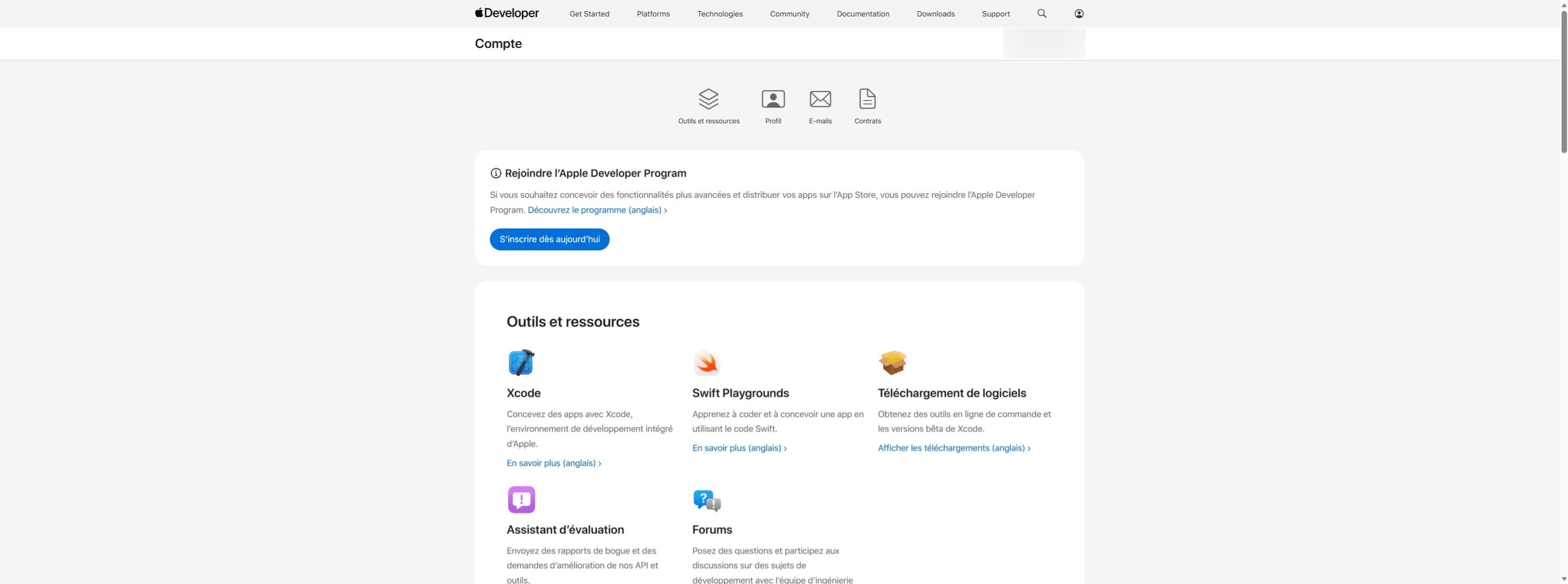
Cliquez sur “S’inscrire dès aujourd’hui” afin de rejoindre le programme Apple Developer. ⚠️ L’ensemble du processus d’inscription Apple Developer est uniquement disponible en anglais.
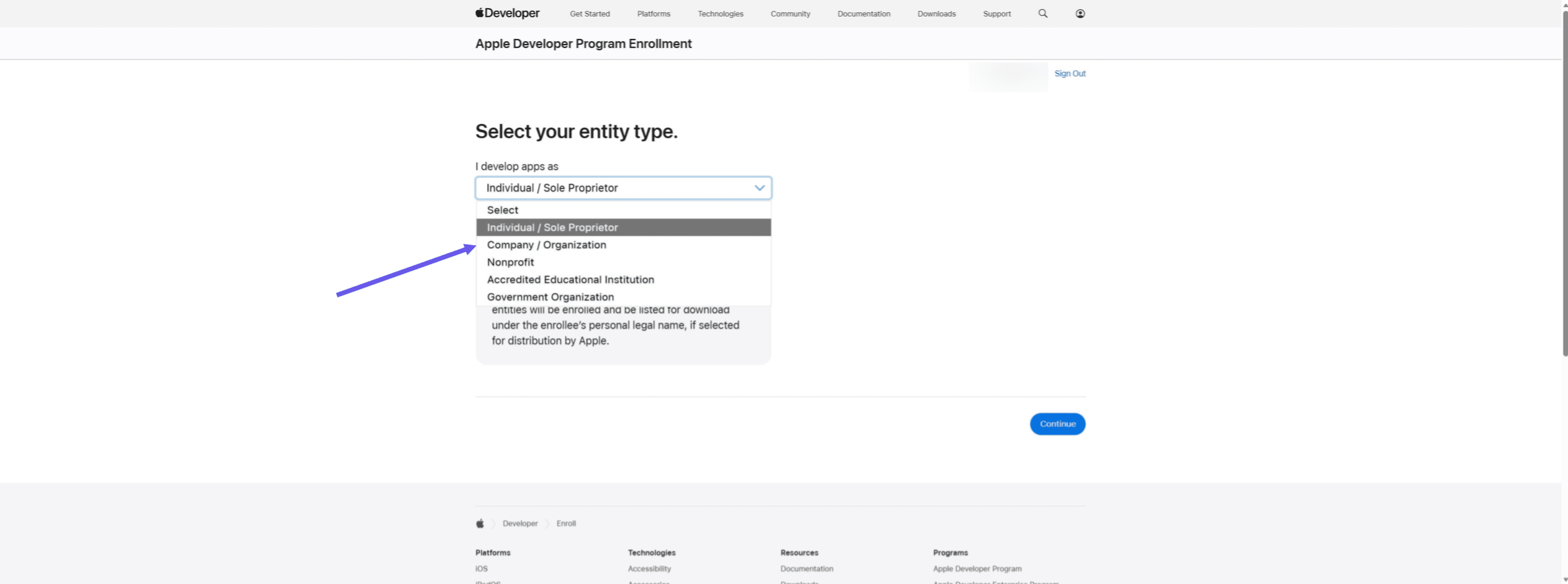
Sélectionnez “Company / Organization” afin de créer un compte Apple Developer entreprise, puis cliquez sur “Continue”.
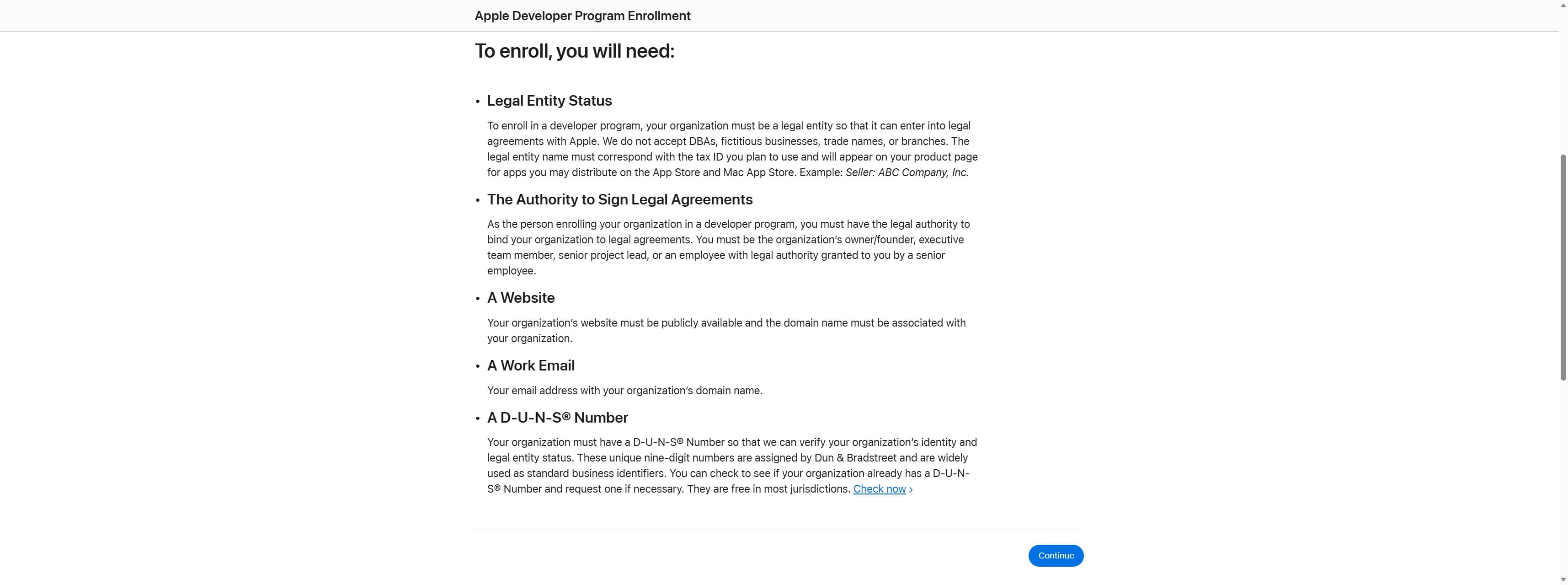
Cliquez sur “Check now” afin de vérifier si votre entreprise possède déjà un numéro D-U-N-S®.
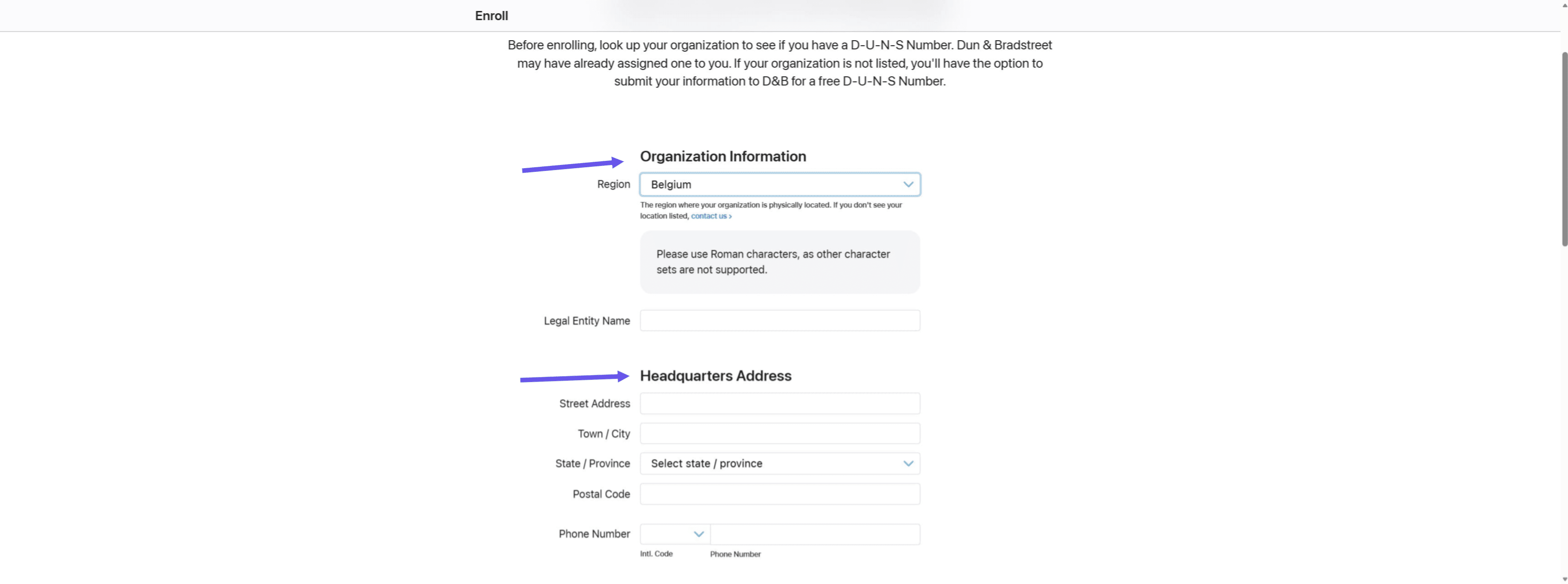
Si votre entreprise ne possède pas encore de numéro D-U-N-S®, veuillez compléter le formulaire avec les informations légales de votre entreprise afin d’effectuer une demande de création.
Complétez les informations de contact demandées puis validez votre demande de création de numéro D-U-N-S®.
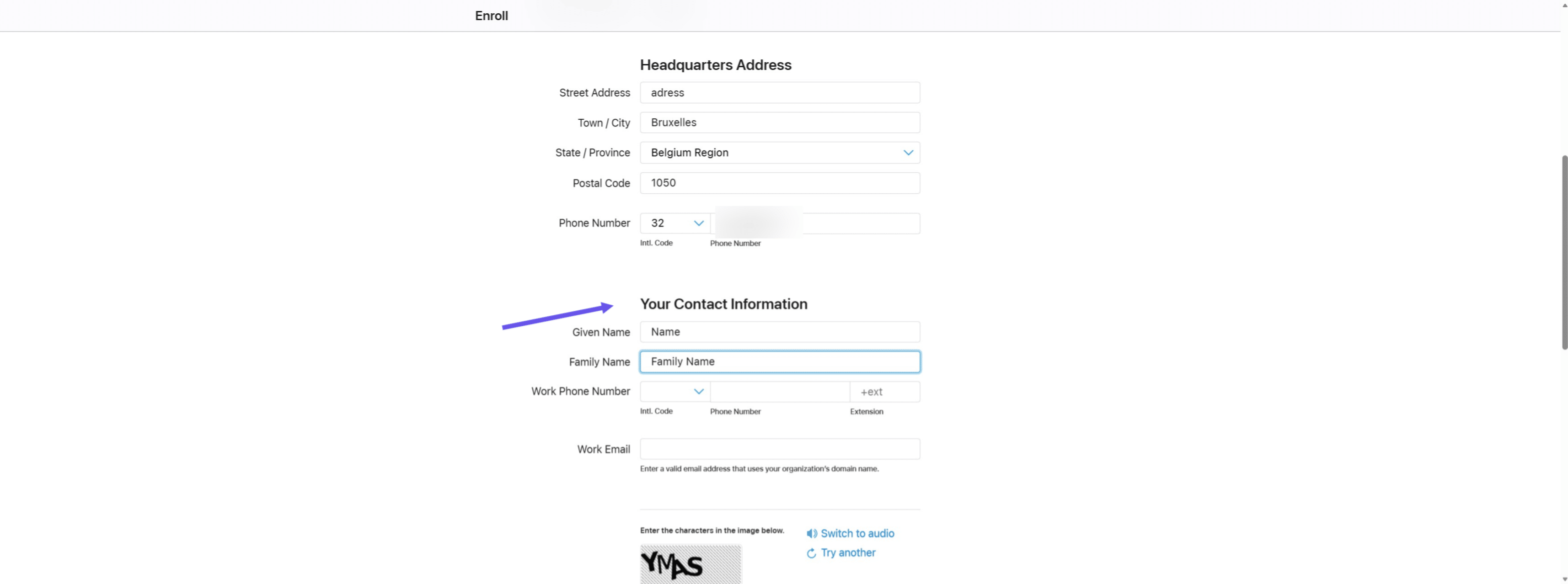
Complétez le code de vérification affiché à l’écran (captcha), puis cliquez sur “Continue”.
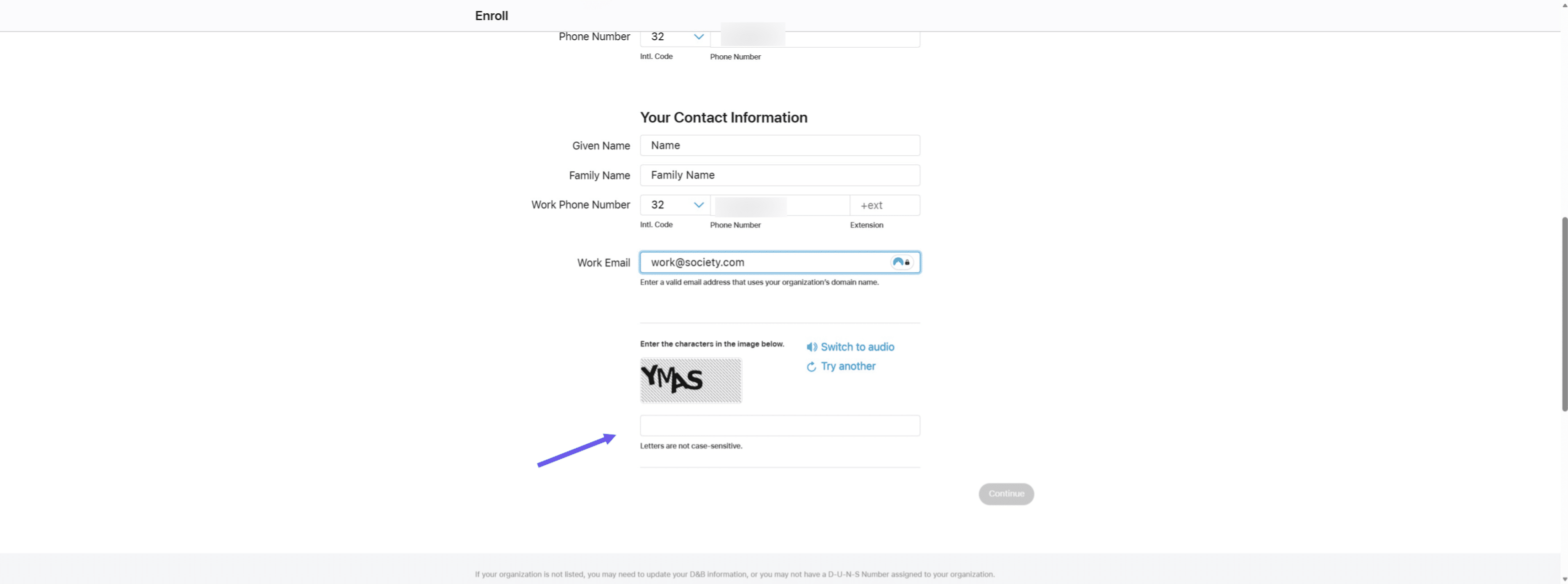
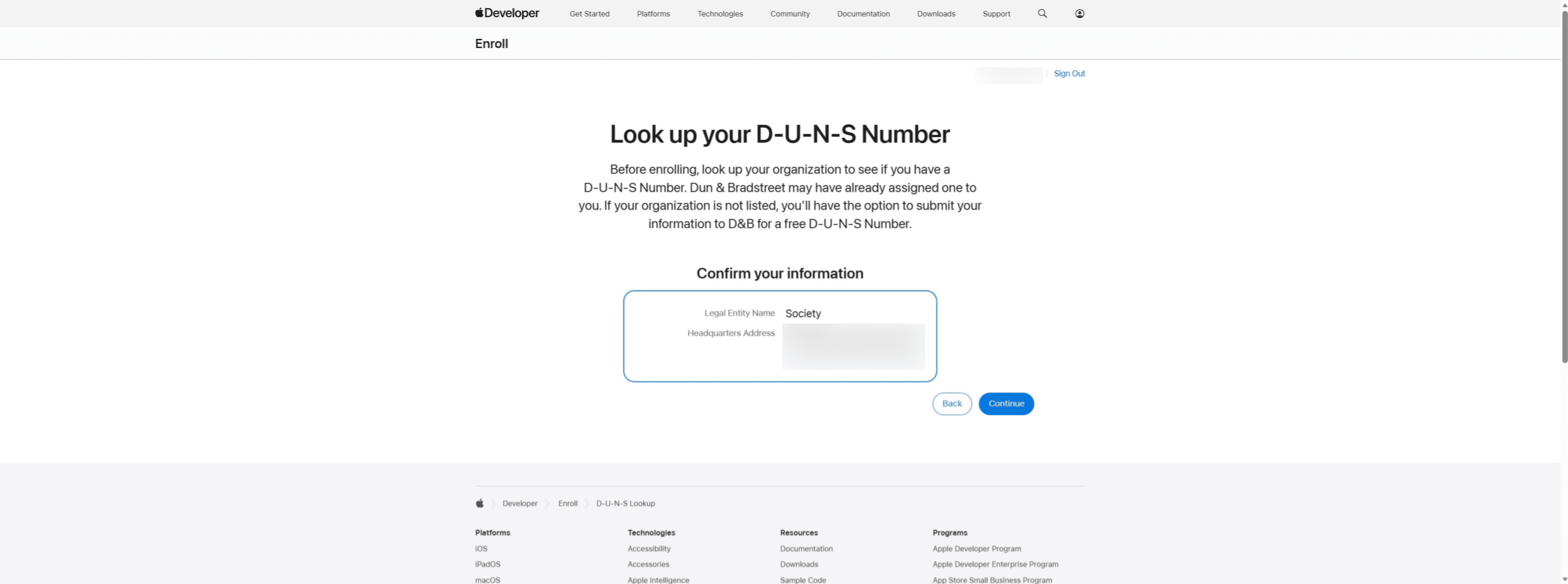
Vérifiez que les informations de votre entreprise sont correctes, puis cliquez sur “Continue”.
Votre demande de numéro D-U-N-S a bien été envoyée. Le numéro sera transmis par e-mail après validation de votre entreprise par Dun & Bradstreet. Le délai peut varier de quelques jours à plusieurs semaines selon les cas.
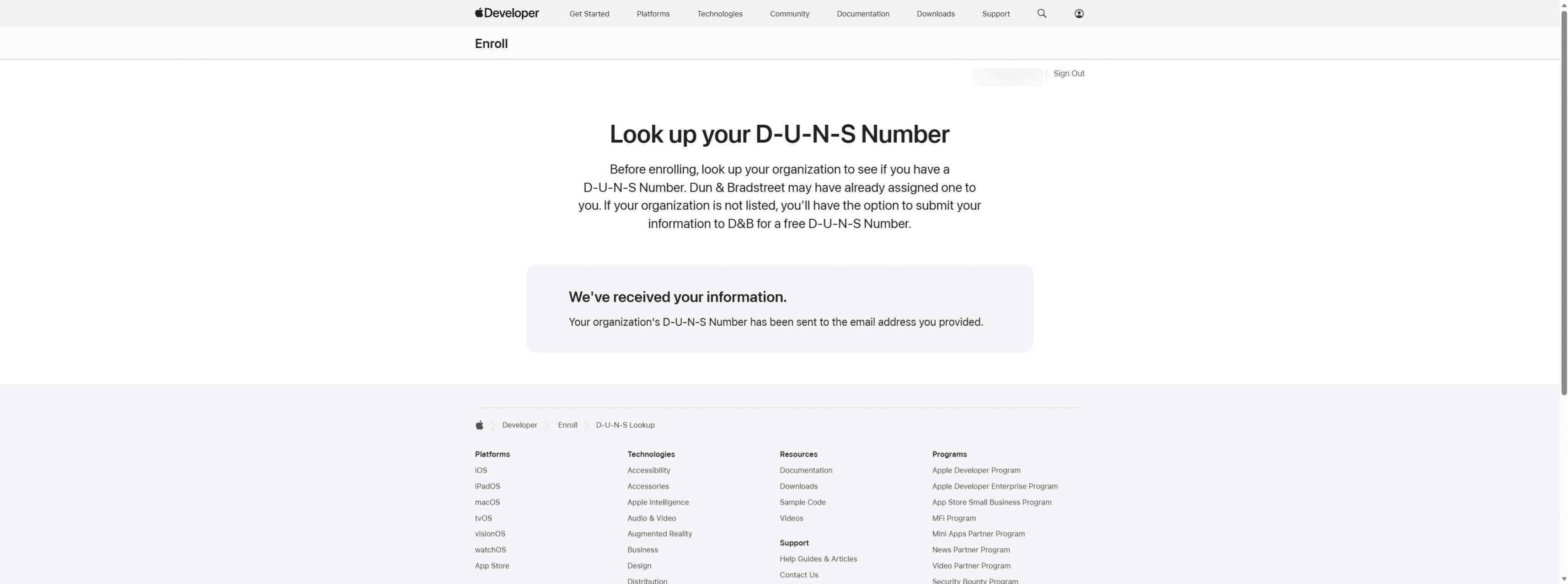
Dès réception du numéro D-U-N-S par e-mail, vous pourrez reprendre la procédure d’inscription à un compte developpeur: • Reprendre la procédure d'inscription • Encoder le numéro D-U-N-S reçu • Vérifier les informations de l’entreprise • Accepter les conditions du progragmme d'inscription • Procéder au paiement de l’abonnement • Finaliser l’activation du compte entreprise
Une fois le compte validé, vous pourrez inviter notre équipe afin que nous puissions intervenir sur le projet. 👉 La procédure pour ajouter l’équipe Iterates et configurer les accès administrateurs est disponible dans un second tutoriel dédié.