

Comment créer et configurer un compte Gemini
Voici le tutoriel de creation et de configuration pour Google Gemini (via Google AI Studio / Google Cloud). Pour garantir que l'application ne s'arrête jamais, il faut s'assurer que votre compte est est configuré et lié à un compte de facturation valide pour pouvoir lever les limites du mode gratuit.
- Inscription sur Google AI Studio
Allez sur https://aistudio.google.com
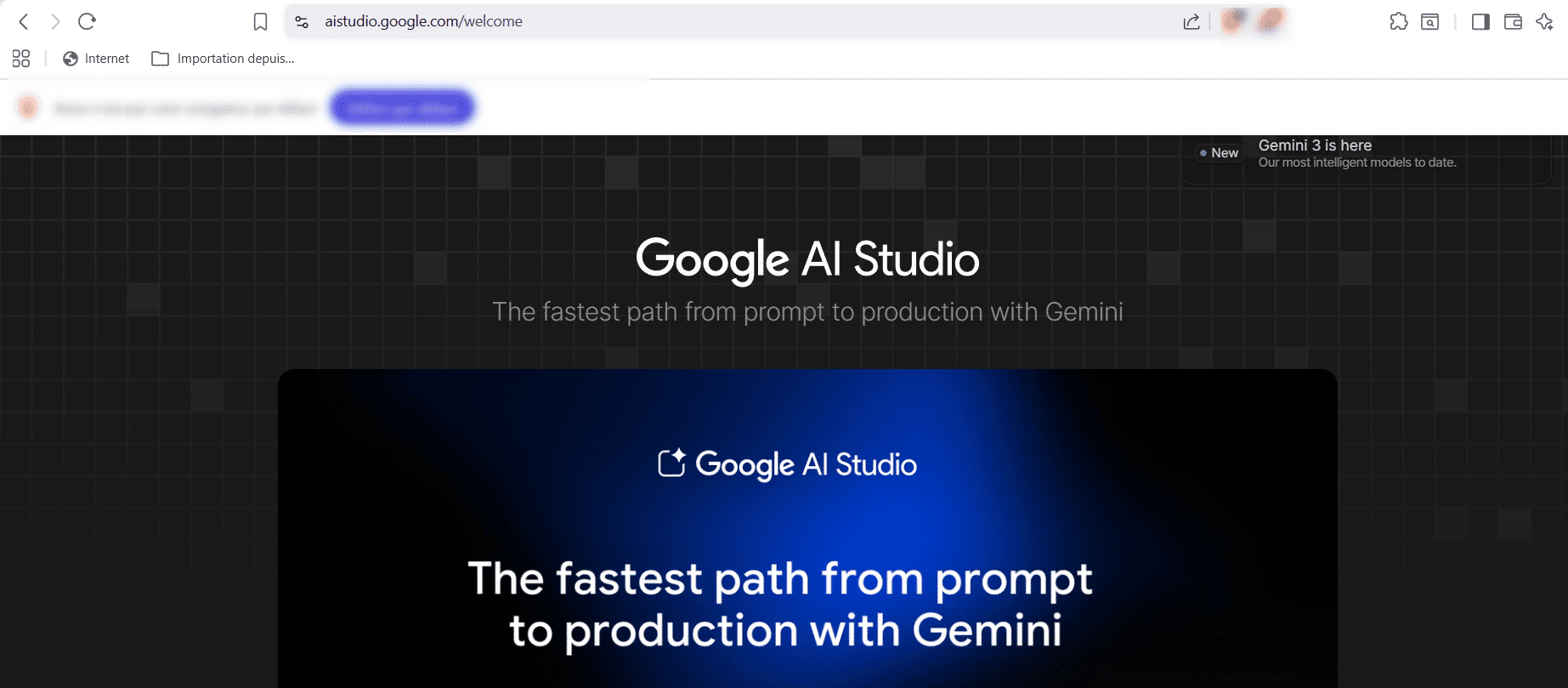
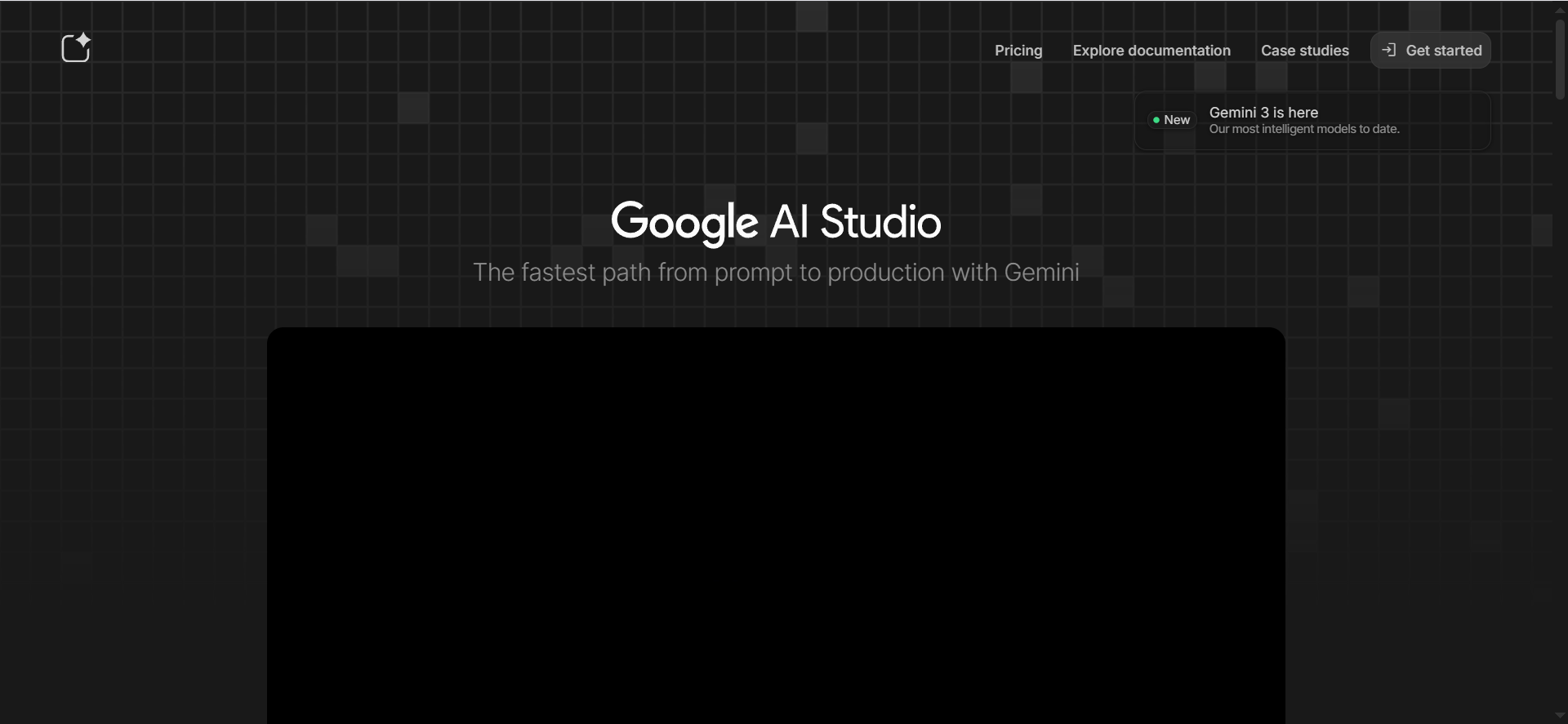
Cliquez sur commencer
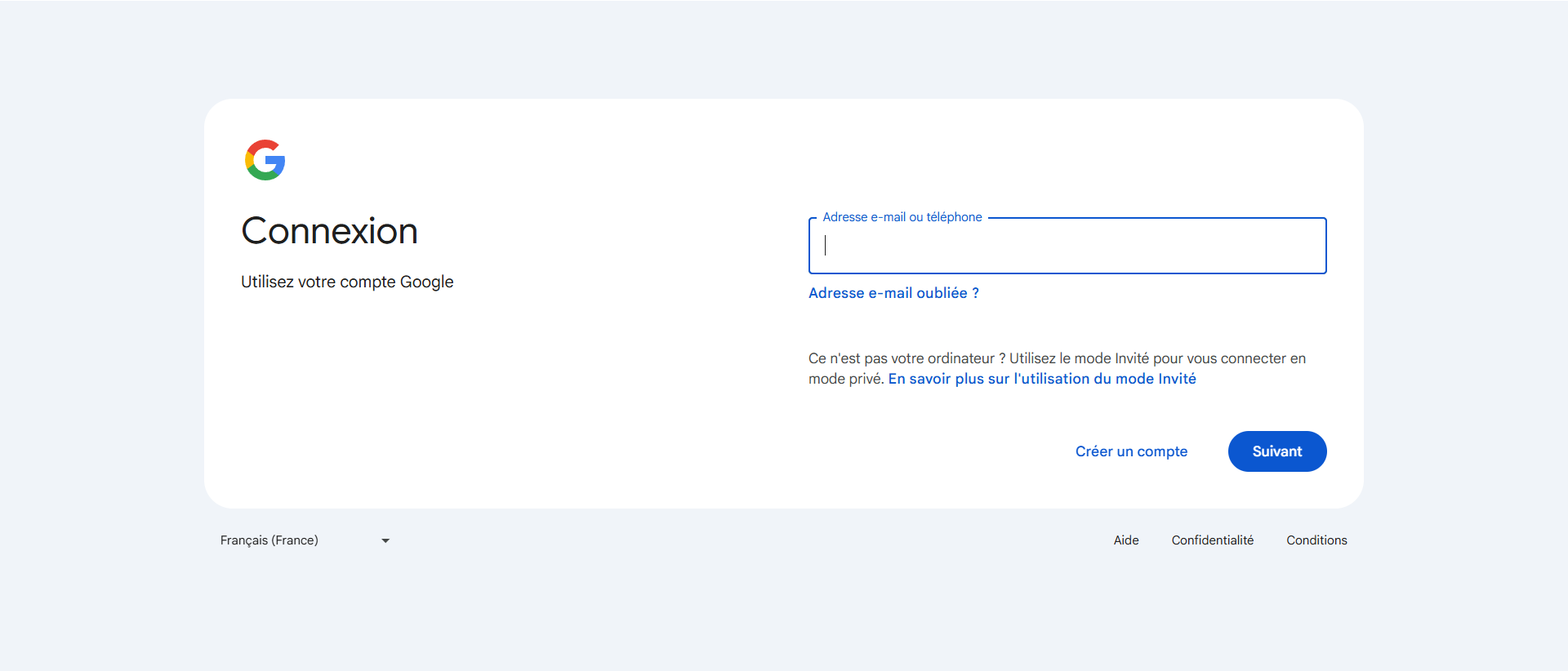
Connectez vous en utilsant un compte google
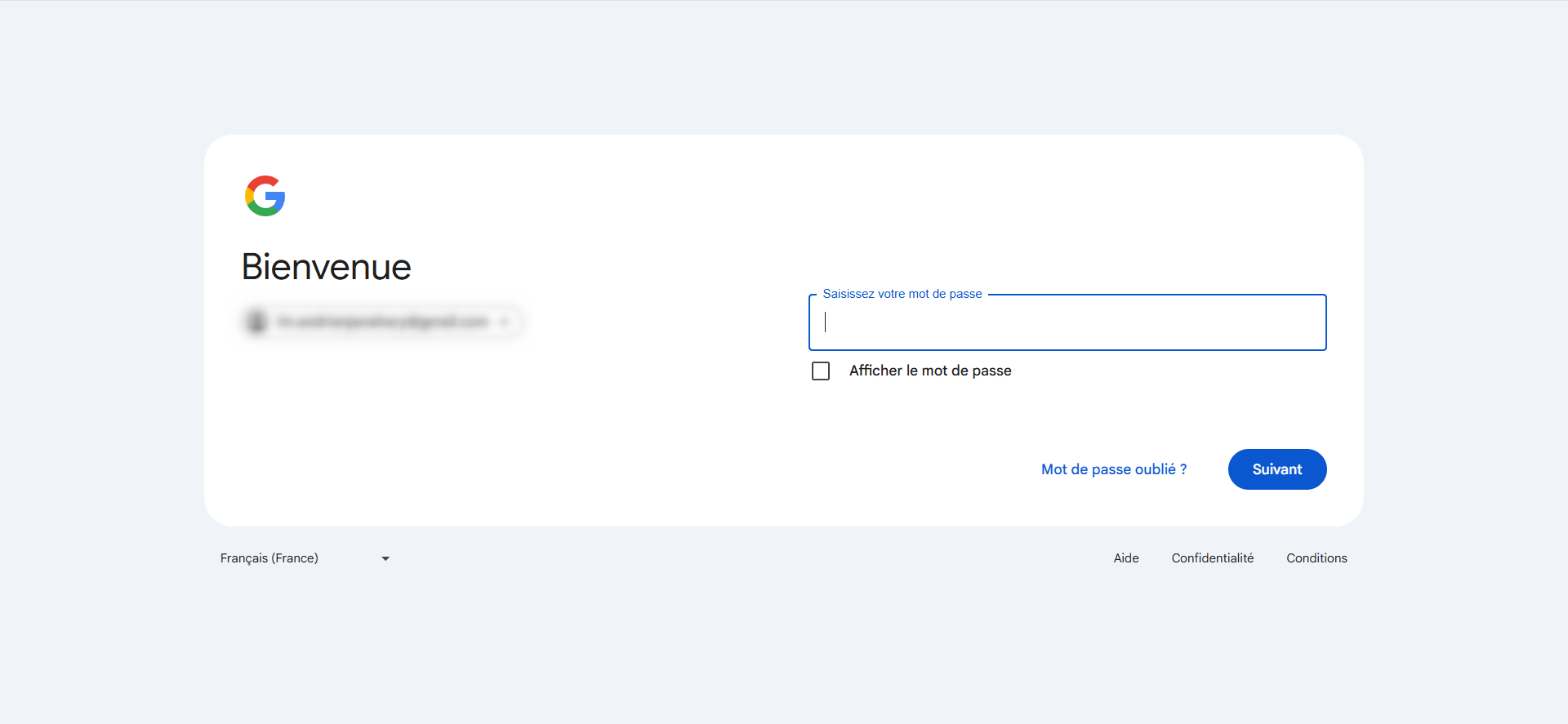
Entrez votre mot de passe.
Configurer la facturation pour passer de la version Gratuite à la version Payante
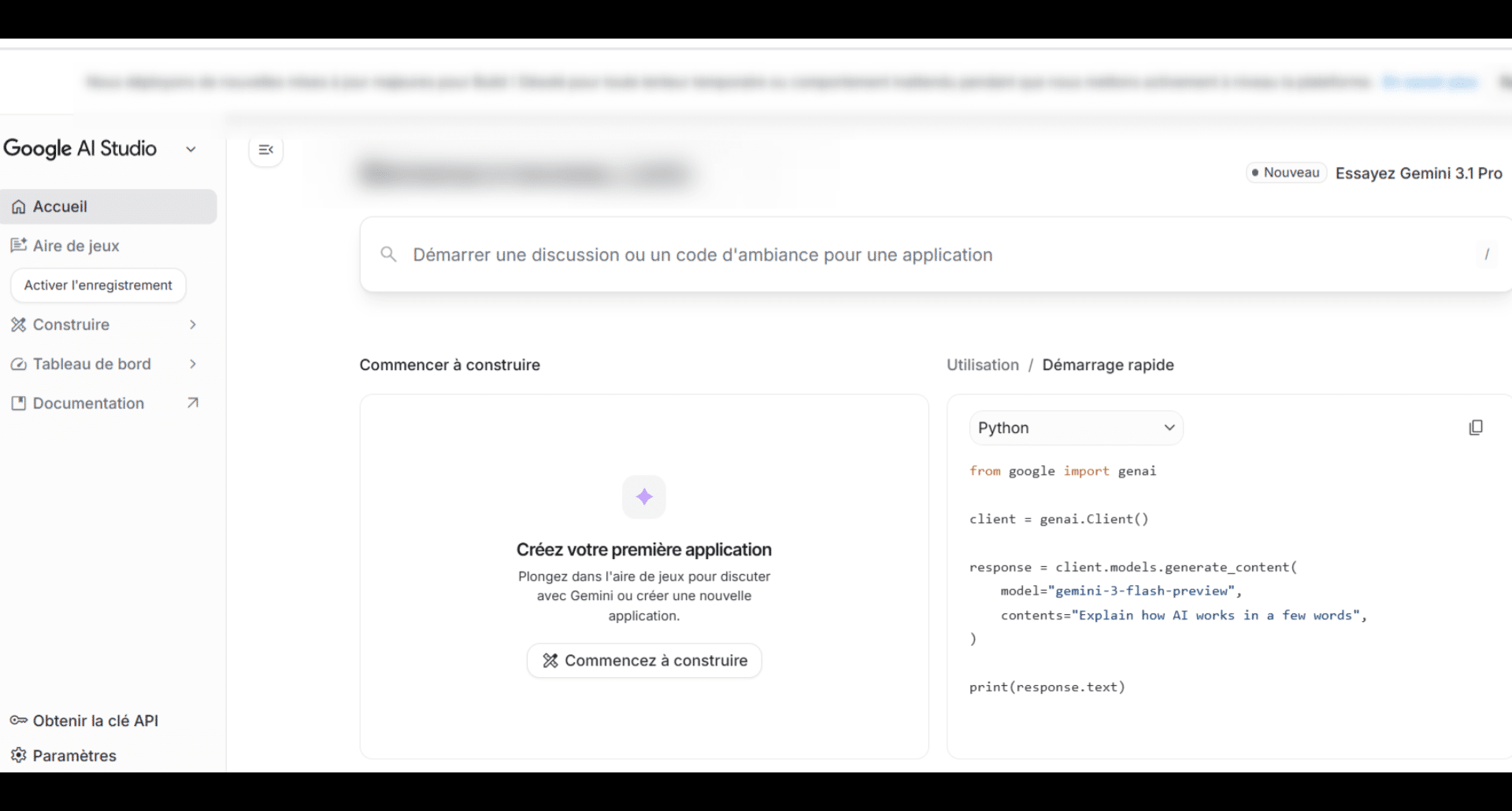
Par défaut, Gemini est gratuit mais limité pour une application stable, il faut passer en mode payant. Sur le Dashboard allez dans le menu "Paramètres"
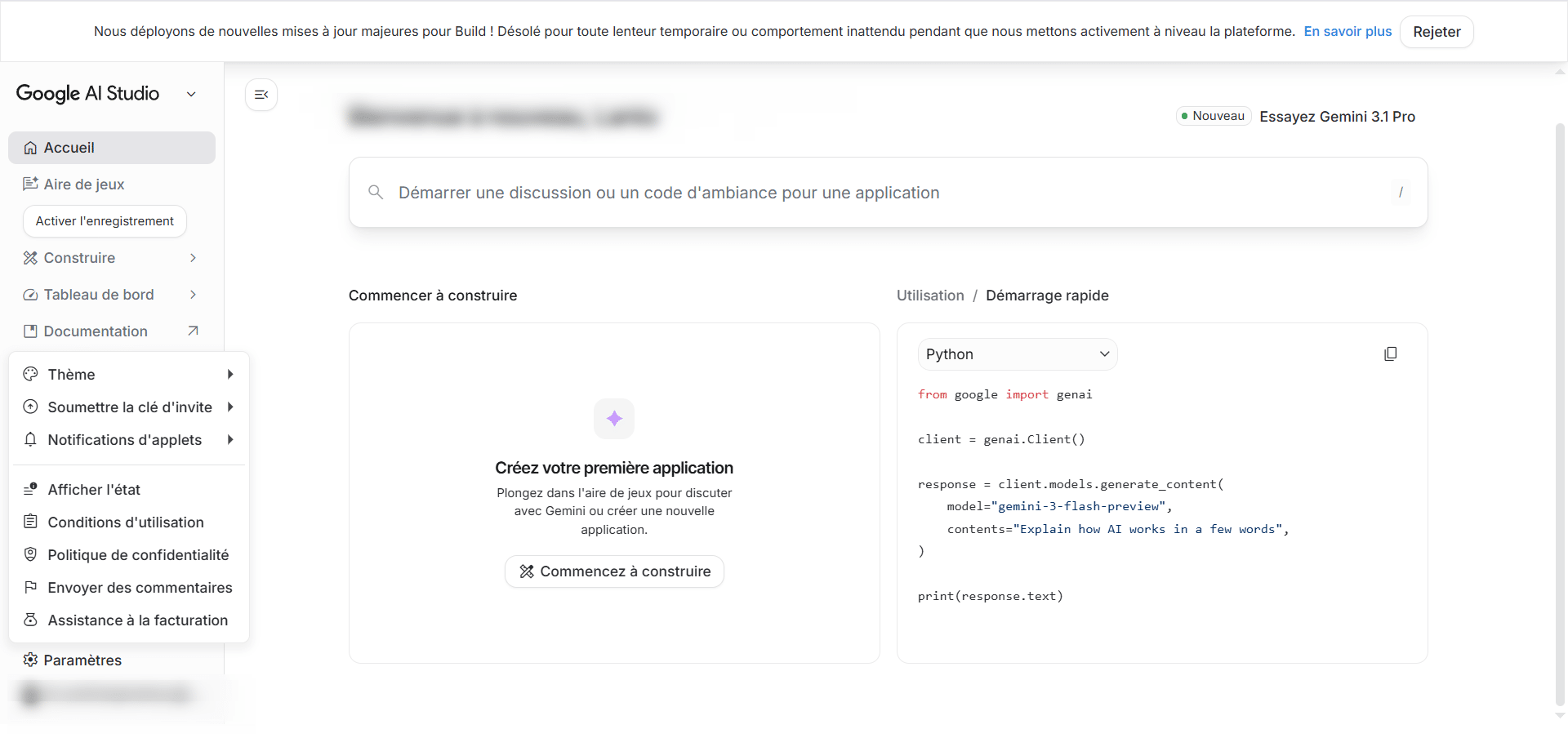
Aller dans la rubrique "assistance à la facturation".
Contrairement à OpenAI ou Mistral qui fonctionnent souvent par "recharge de crédit" (on paie d'avance), Google utilise généralement un système de facturation au réel (on paie ce que l'on consomme à la fin du mois). Il faut donc s'assurer que votre compte est lié à un compte de facturation valide pour lever les limites du mode gratuit.
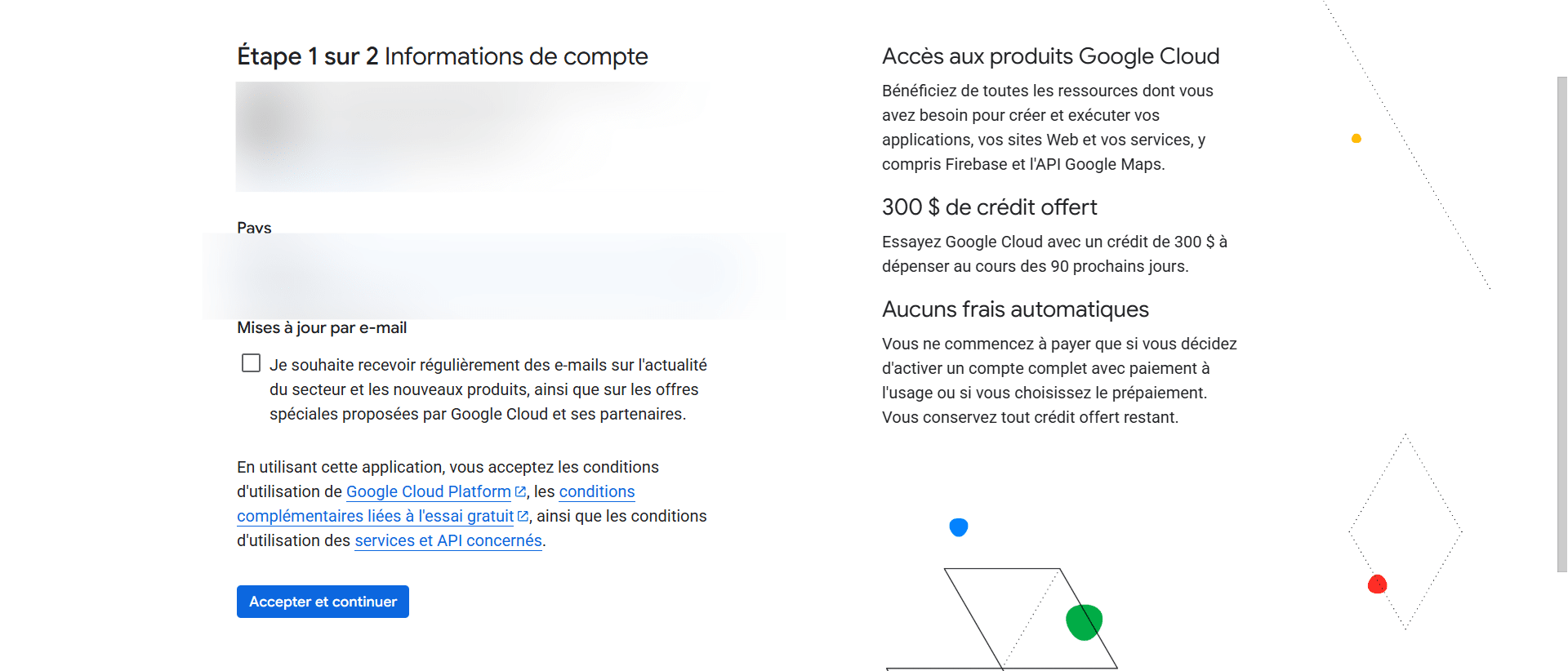
Cliquez sur "Commencer l'essai gratuit" pour activer le cloud billing.
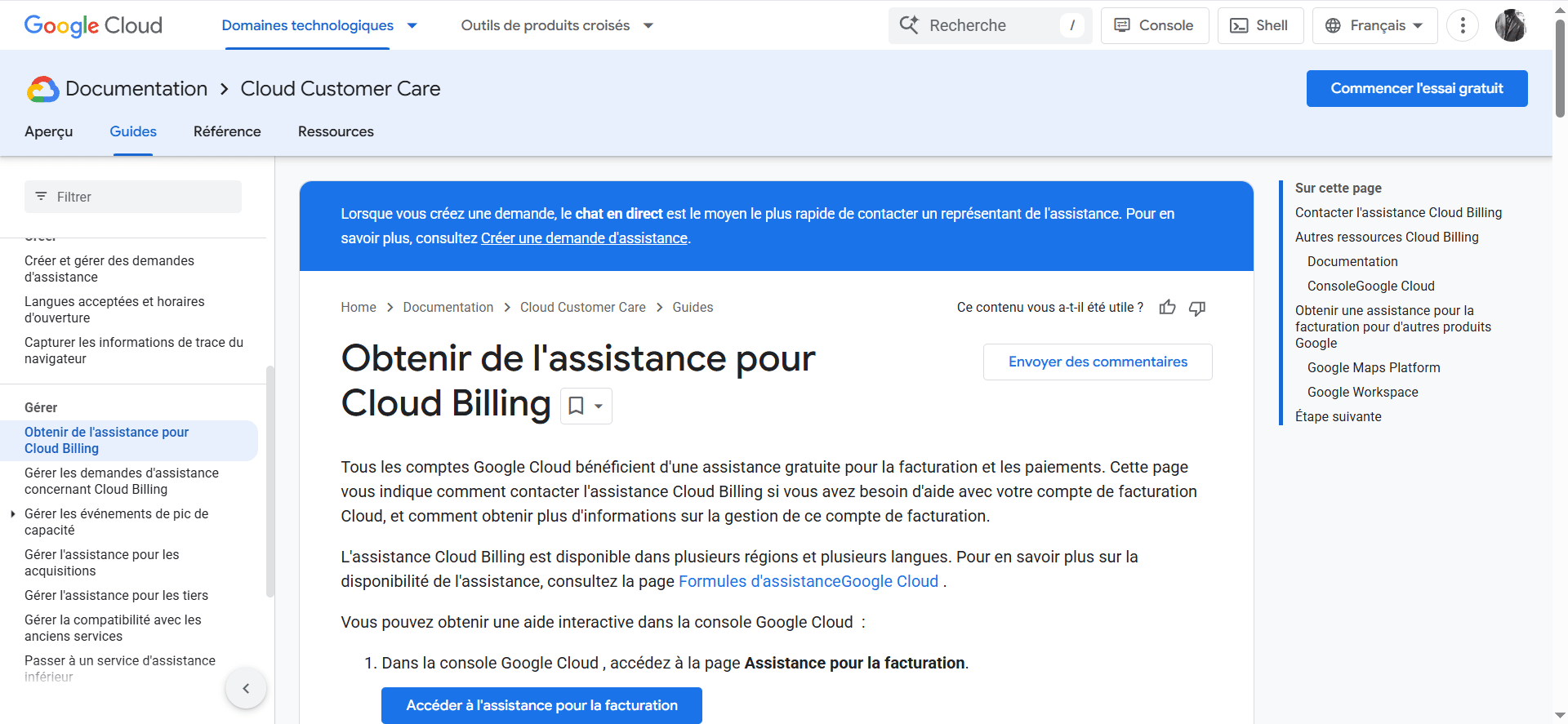
Cloud Billing est un ensemble d'outils qui vous aide à suivre et à comprendre vos dépensesGoogle Cloud , à payer votre facture et à optimiser vos coûts. Un compte Cloud Billing sert à déterminer qui assume les frais pour un ensemble donné de ressources Google Cloud . Pour utiliser les services Google Cloud, vous devez disposer d'un compte de facturation Cloud valide et l'associer à vos projets Google Cloud . L'utilisation de Google Cloud par votre projet est facturée sur le compte de facturation Cloud associé.
Remplissez les informations nécessaires liés à votre compte comme le pays car car il détermine la devise de facturation et les taxes applicables.
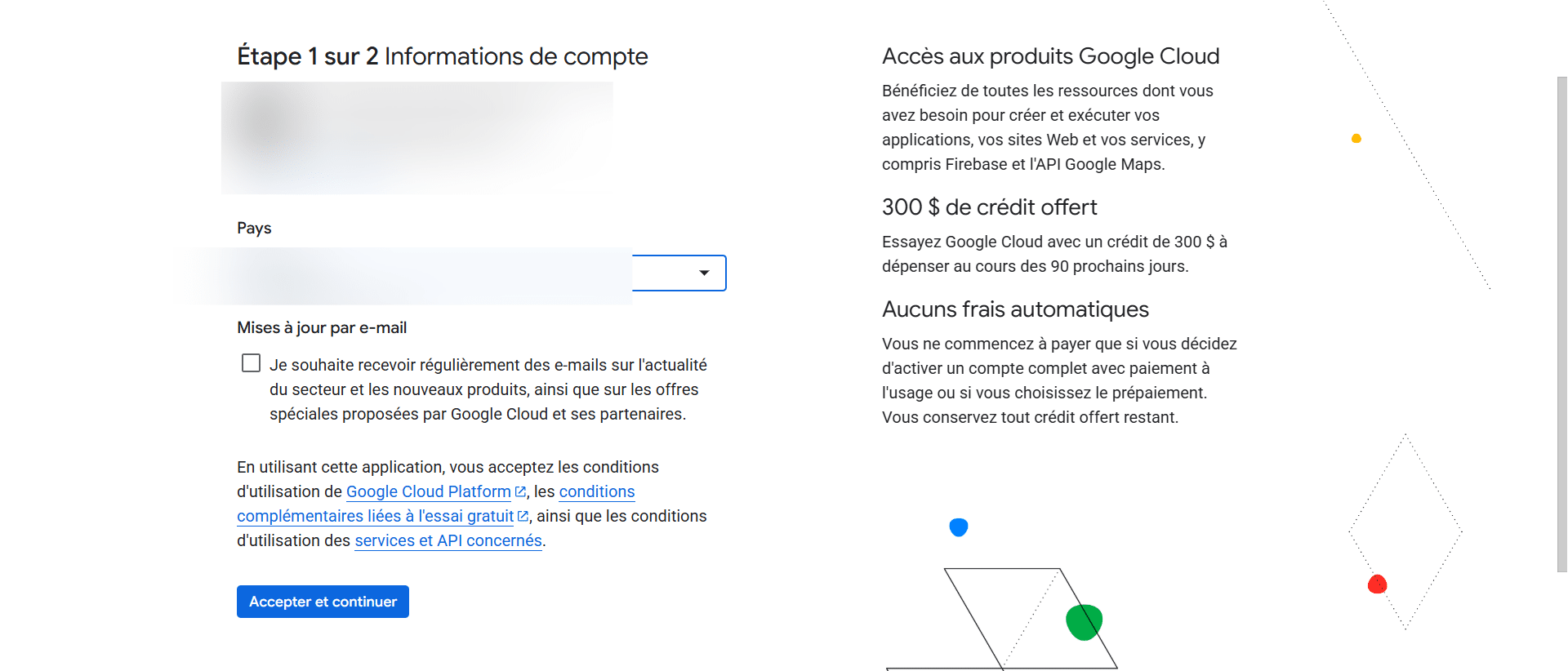
Un crédit de 300 $ est offert comme bonus de bienvenue à dépenser sur 90 jours.Idéal pour tester l' application Gemini sans dépenser un centime au début. Aucun frais automatique ne sera prélevé que si vous décidez d'activer manuellement un compte complet. Cela signifie qu'à la fin de l'essai gratuit, si vous ne faites rien, le service s'arrête mais vous n'êtes pas débité par surprise.
Validez en appuyant sur "Accepter et continuer"
Vous devez cliquer sur "Ajouter un nom et une adresse" pour renseigner vos coordonnées de facturation officielles.
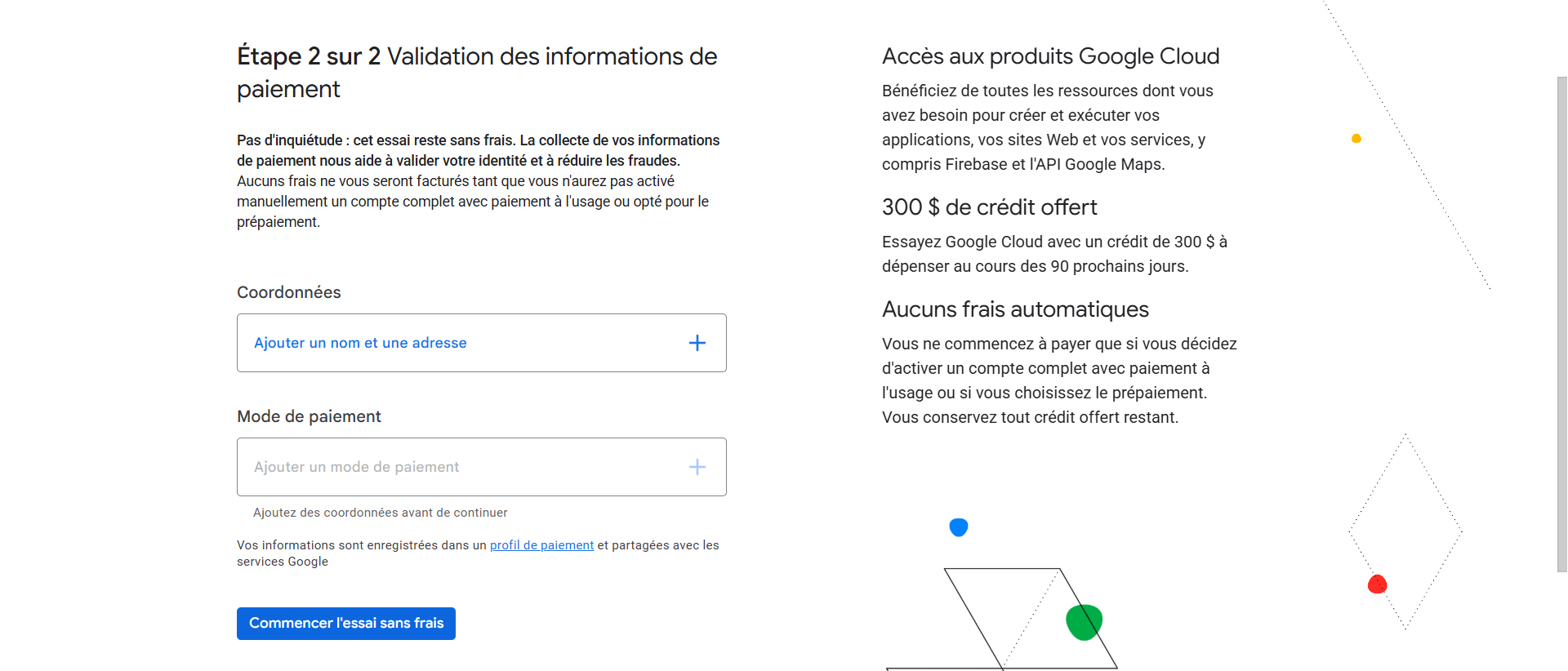
Cliquez sur "Ajouter un mode de paiement" pour enregistrer une carte bancaire valide.
Cliquez sur "Commencer l'essai sans frais" pour finaliser votre inscription à google cloud et la configuration de la facturation. .