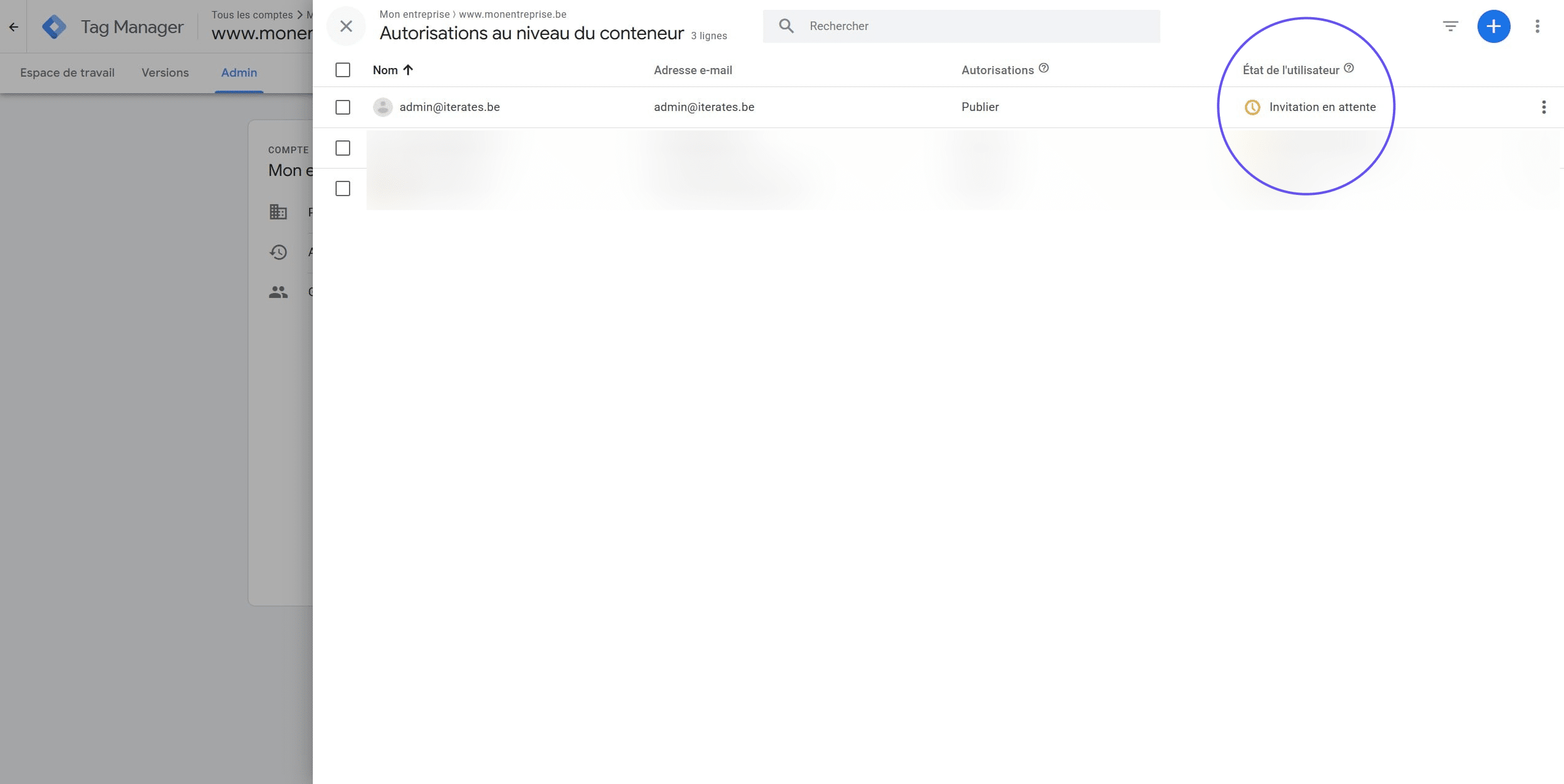
Partager l’accès à Google Tag Manager (GTM) avec l’équipe Iterates
Accédez à Google Tag Manager : 👉 https://tagmanager.google.com
Entrez votre adresse e-mail.
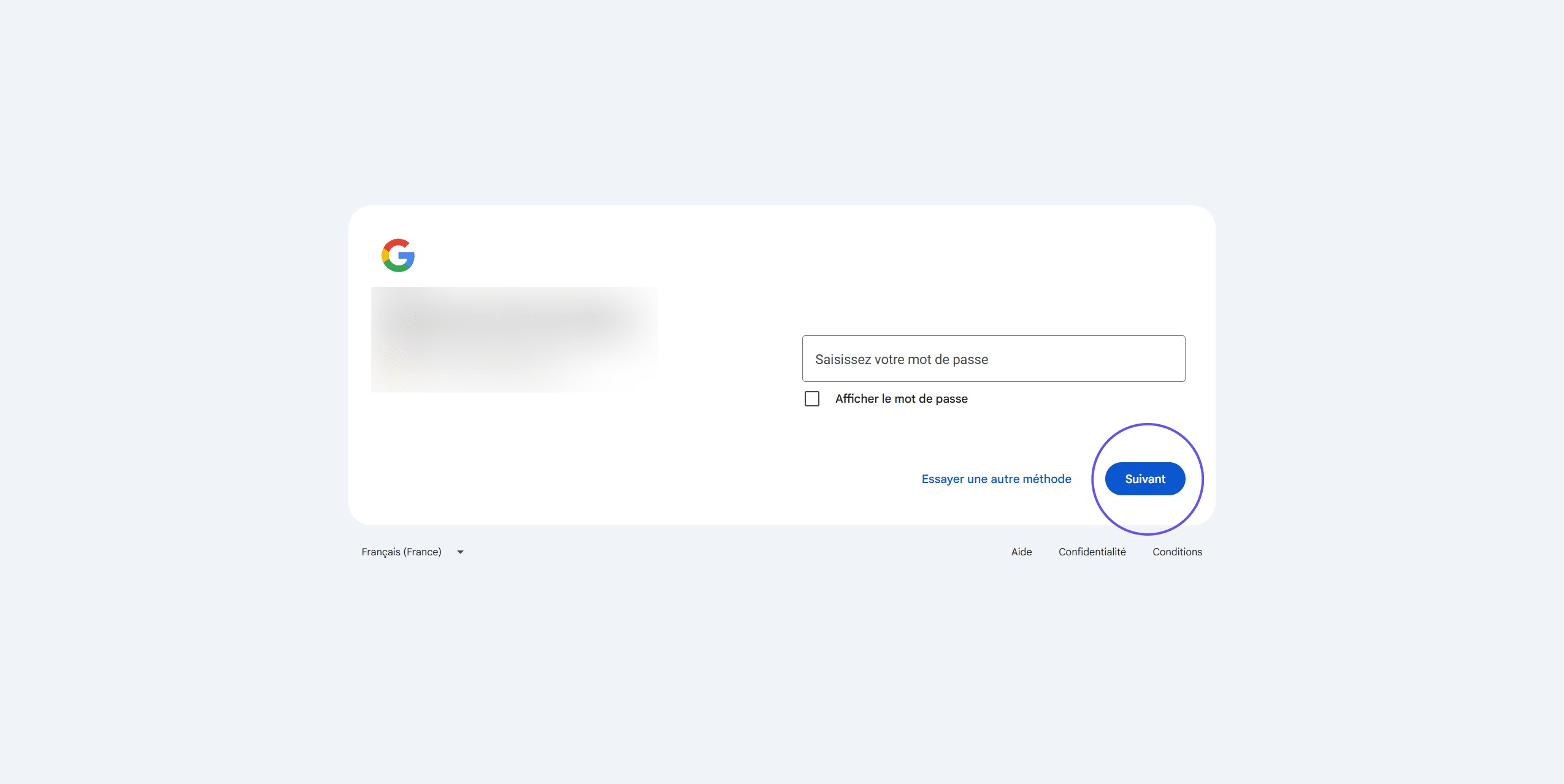
Saississez votre mot de passe et cliquez sur suivant.
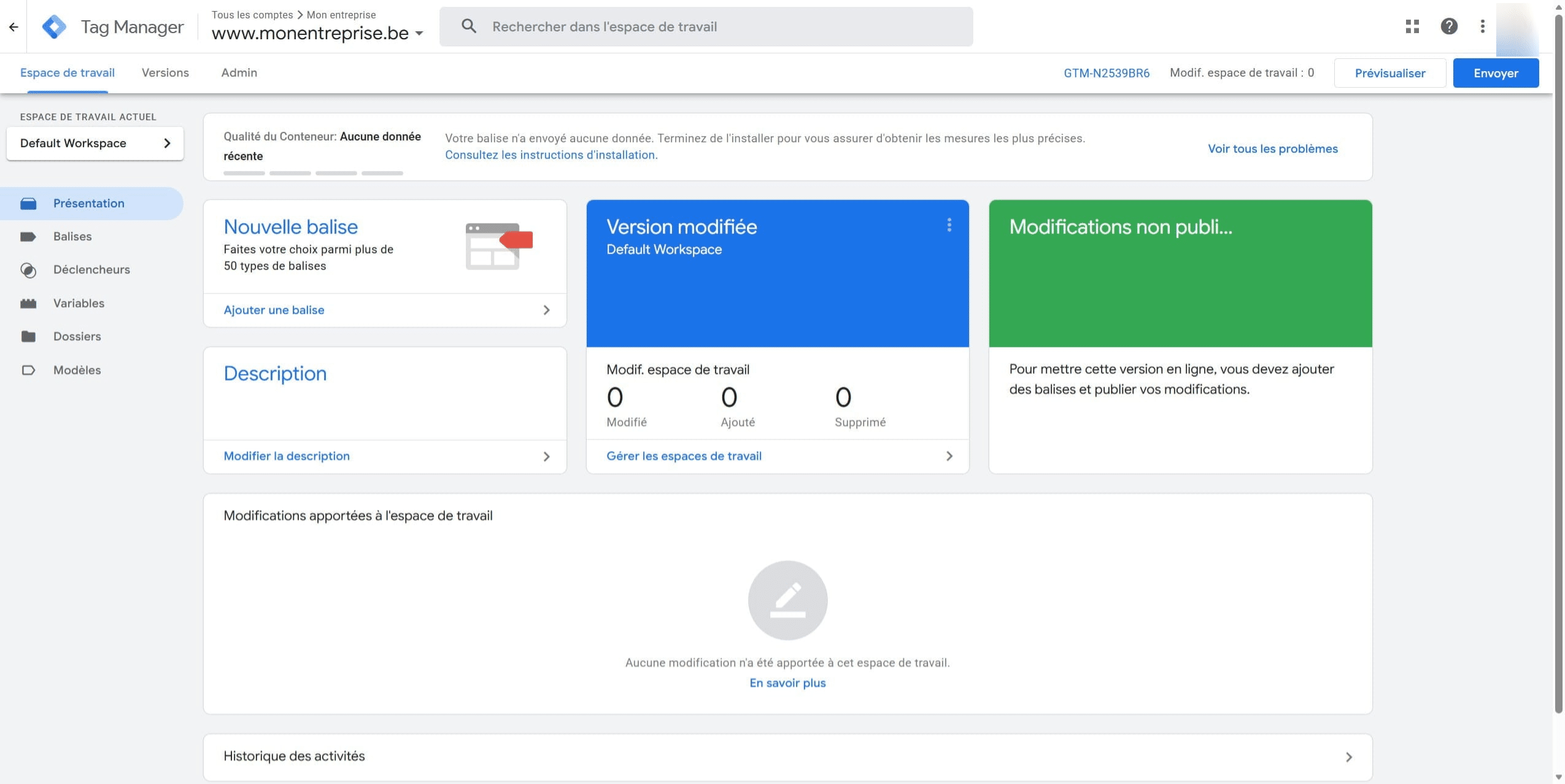
Cliquez sur le compte que vous venez de créer (exemple : www.monentreprise.be).
).](https://assets.guidejar.com/uploads/ec30b624-34cb-4dca-ab84-b3036bed7c6d/9sjOSLrwnQanrtlDDiNBlR1Hzyf2/dfffb8d0-6940-4dd7-884e-3c96430f4481/1777980989590.jpeg)
Cliquez sur l’onglet ‘Admin’ situé en haut de la page.
Cliquez sur ‘Gestion des utilisateurs’.
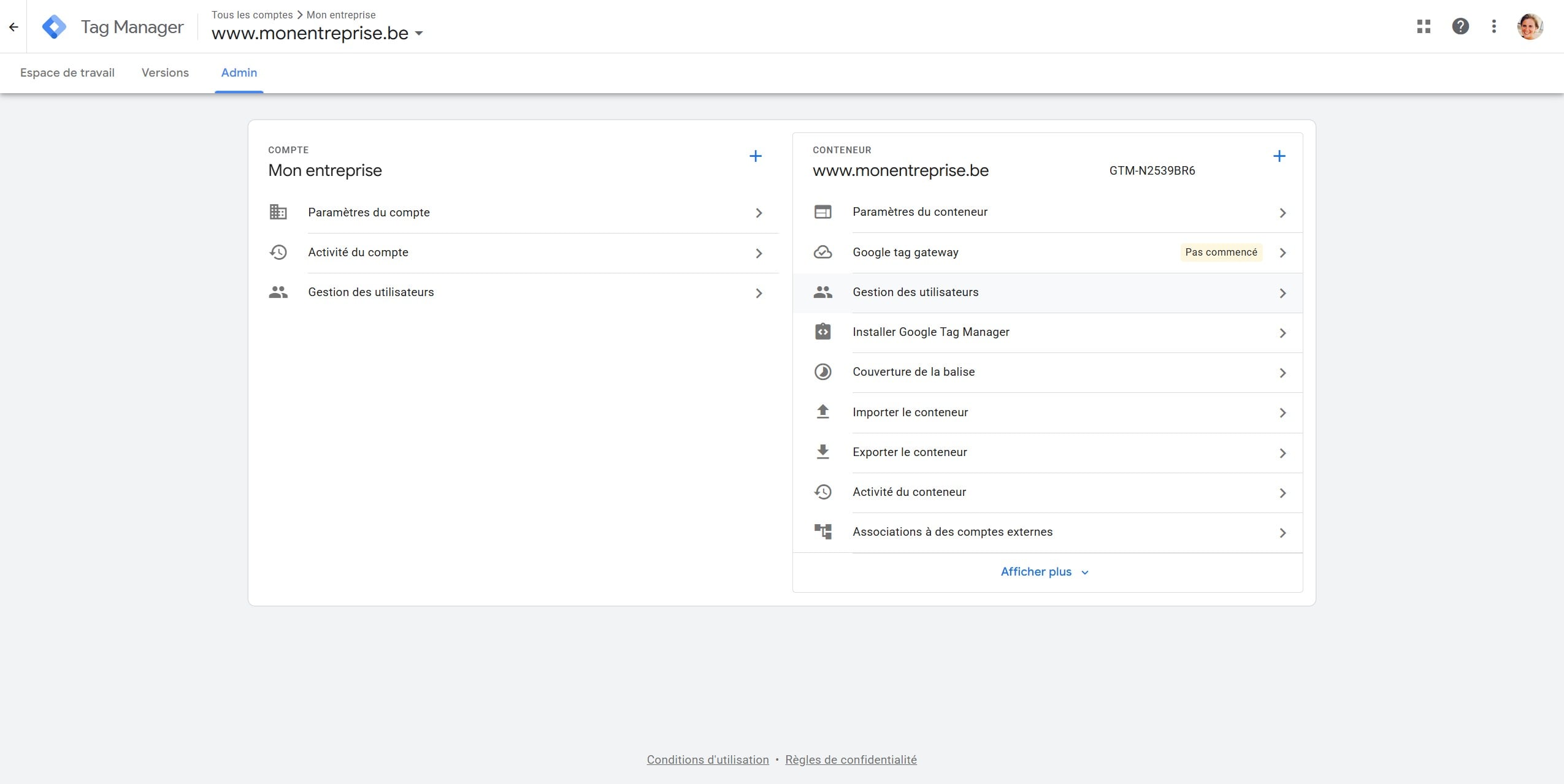
Cliquez sur le bouton ‘+’ en haut à droite pour ajouter un utilisateur.
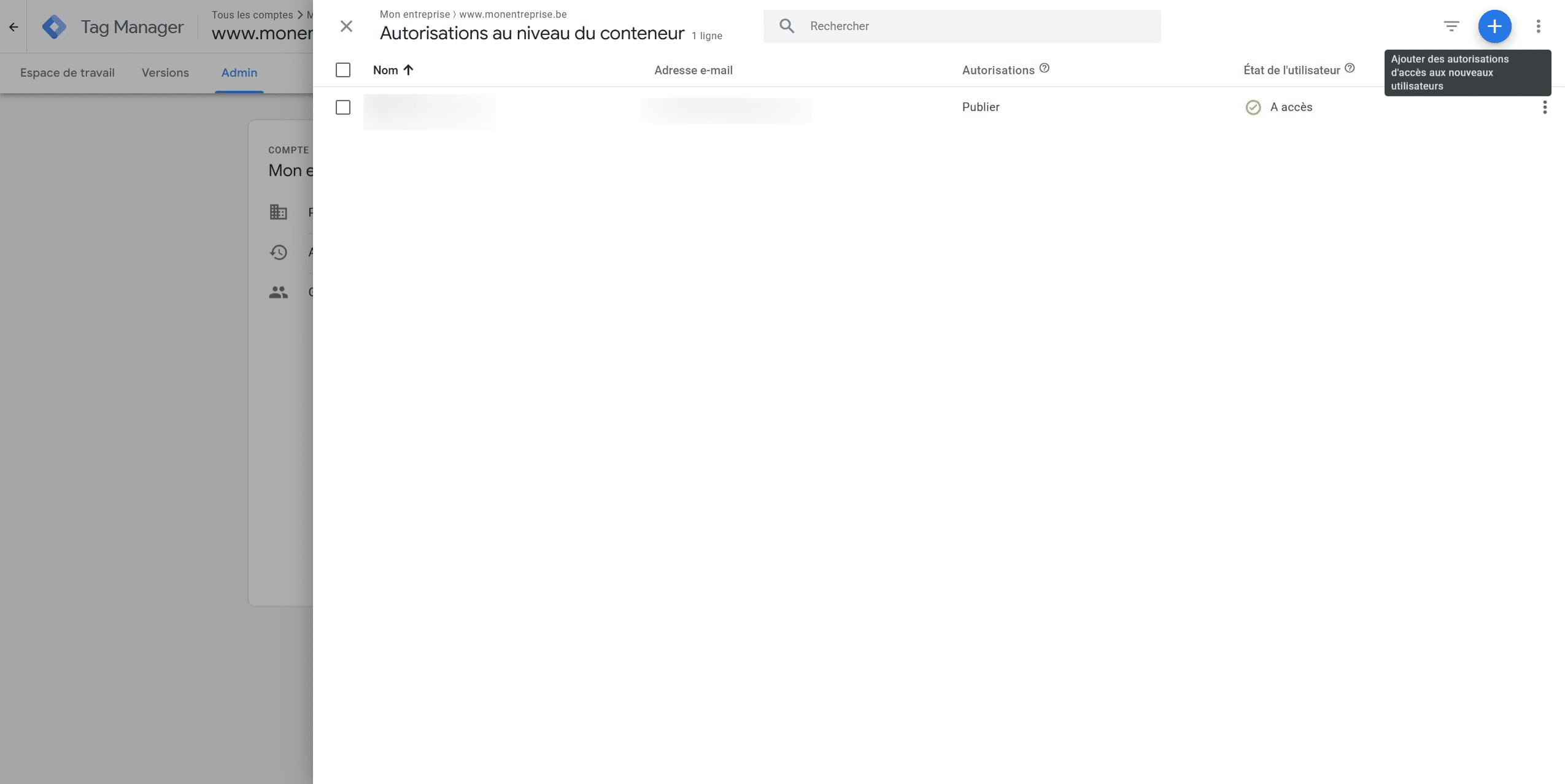
Cliquez sur ‘Ajouter des utilisateurs’.
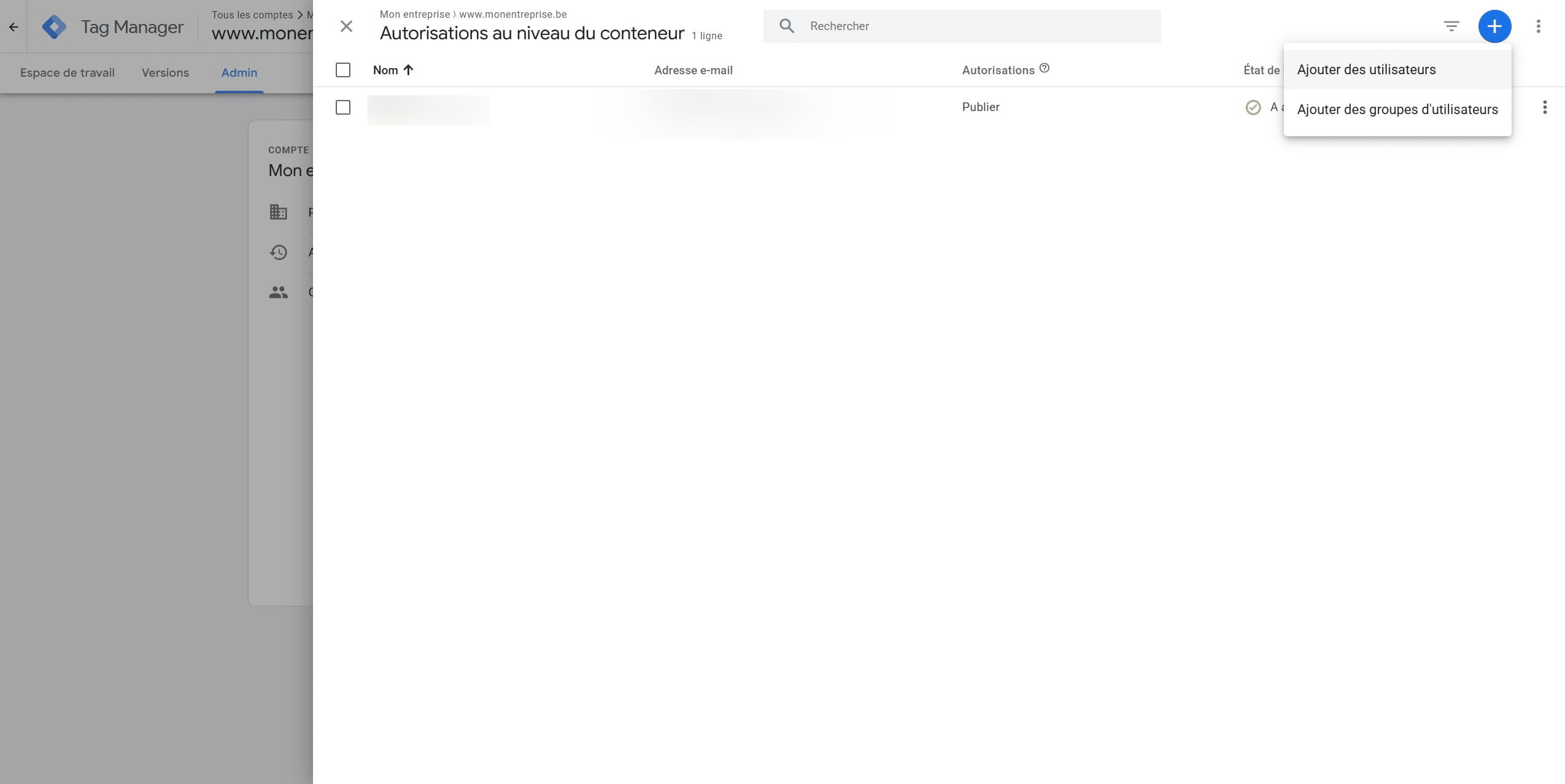
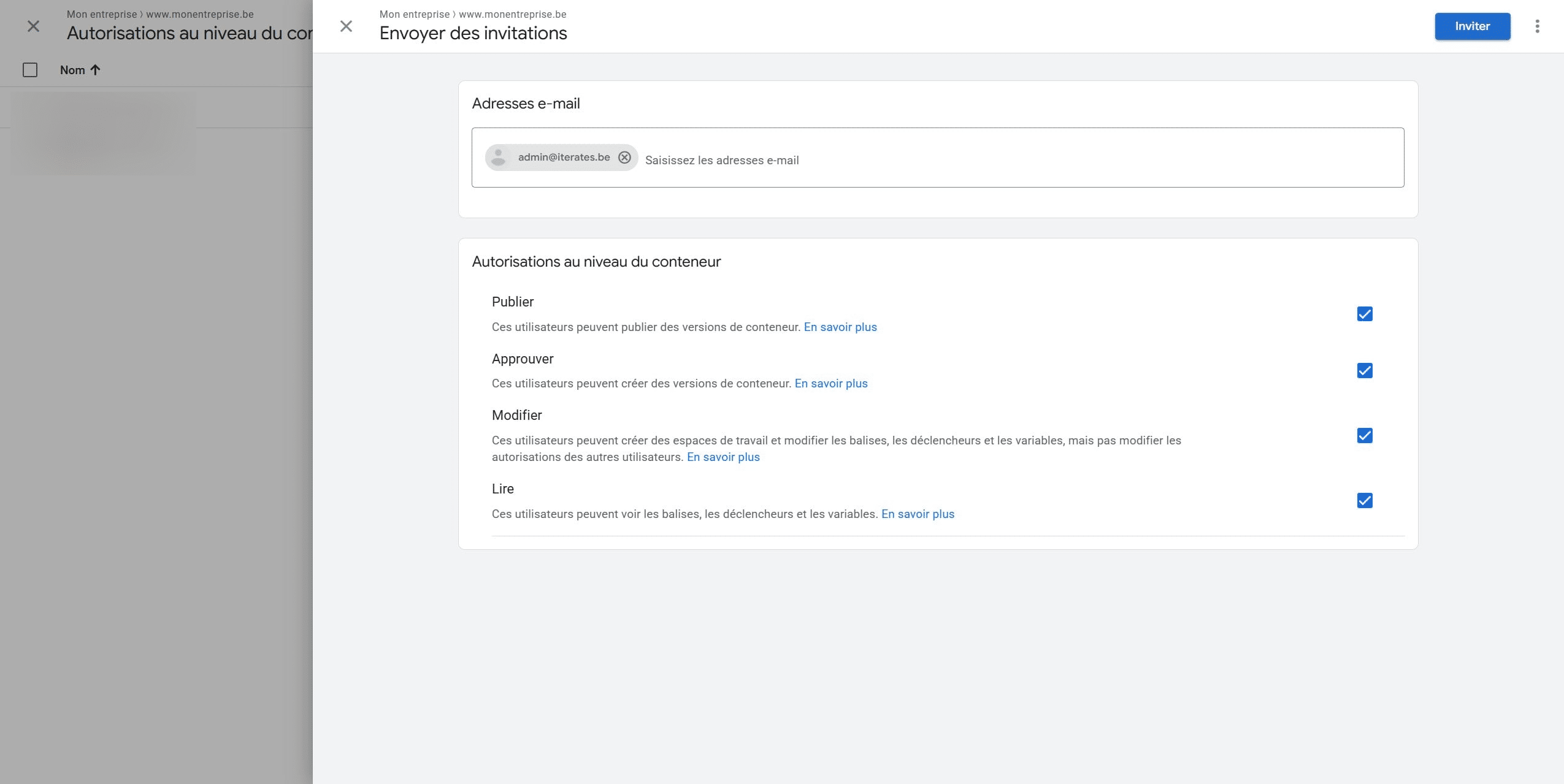
Dans le champ ‘Adresses e-mail’, saisissez l’adresse email admin@iterates.be.
.](https://assets.guidejar.com/uploads/ec30b624-34cb-4dca-ab84-b3036bed7c6d/9sjOSLrwnQanrtlDDiNBlR1Hzyf2/e92fd3ea-bc70-4e62-a883-2ecee11f3b71/1777981897878.jpeg)
Cochez toutes les autorisations : Publier, Approuver, Modifier et Lire afin de donner un accès complet.
Cliquez sur le bouton ‘Inviter’ pour envoyer la demande d’accès.
L’invitation a bien été envoyée. L’équipe Iterates recevra une notification et pourra accéder à votre compte après acceptation.