Ajouter du crédit sur votre compte Mistral
Mistral AI est une entreprise française spécialisée dans les modèles d’intelligence artificielle de nouvelle génération avec un fort accent sur la performance, la transparence et les modèles open-source. Ajouter du crédit sur votre compte est primordial afin de vous permettre d’utiliser les services Mistral. Chaque action (génération de texte, requêtes API, assistants, automatisations…) consomme une petite partie du solde. Sans crédit, les modèles Mistral ne fonctionnent plus.
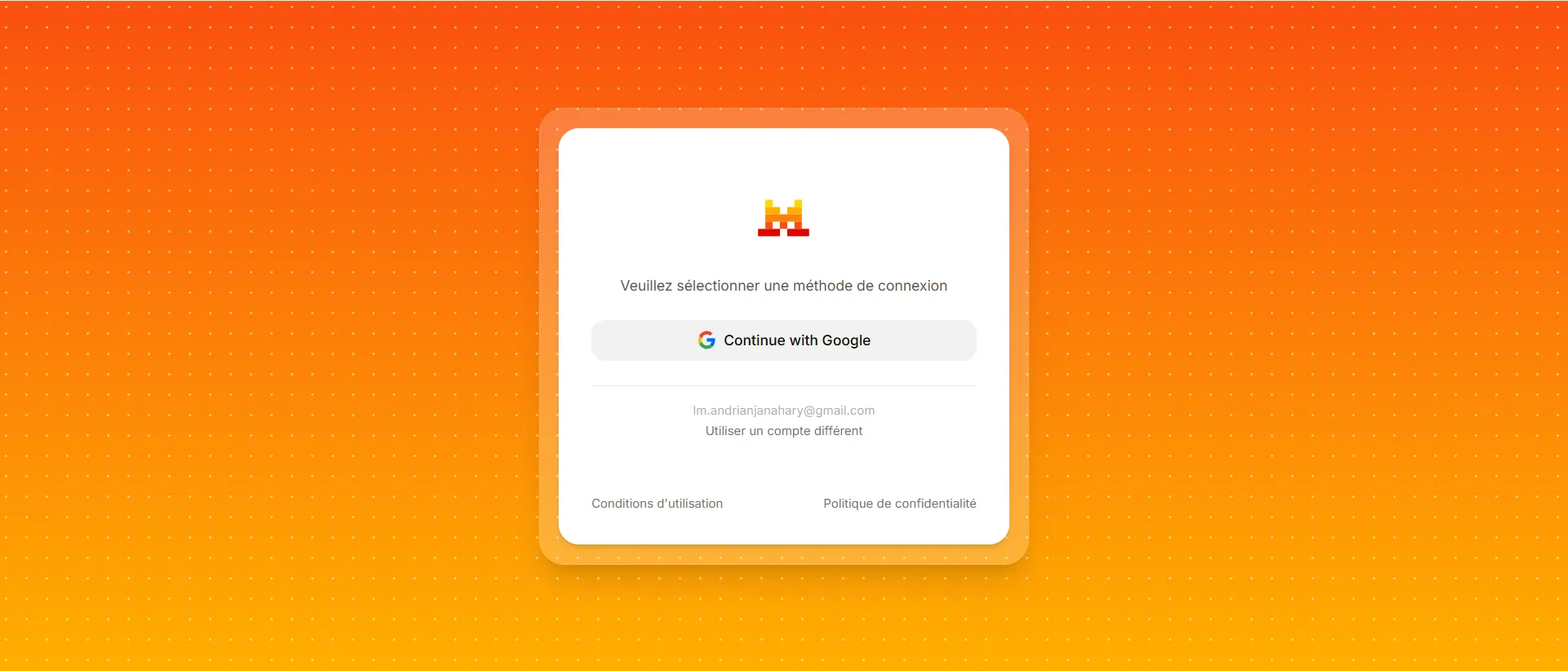
Accédez à l'à la page de connexion de Mistral en vous connectant sur https://console.mistral.ai
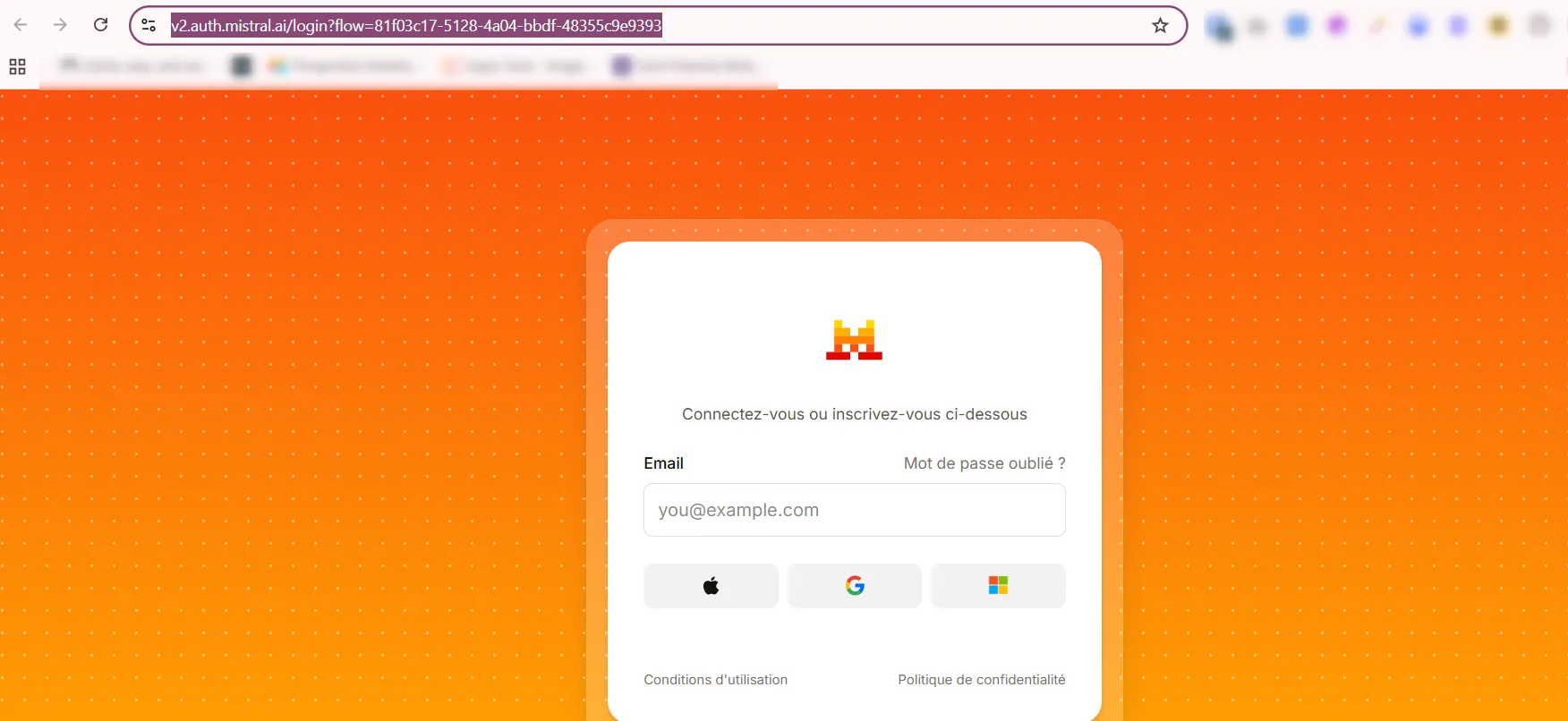
Entrez votre adresse e-mail dans le champ dédié pour vous connecter à votre compte.
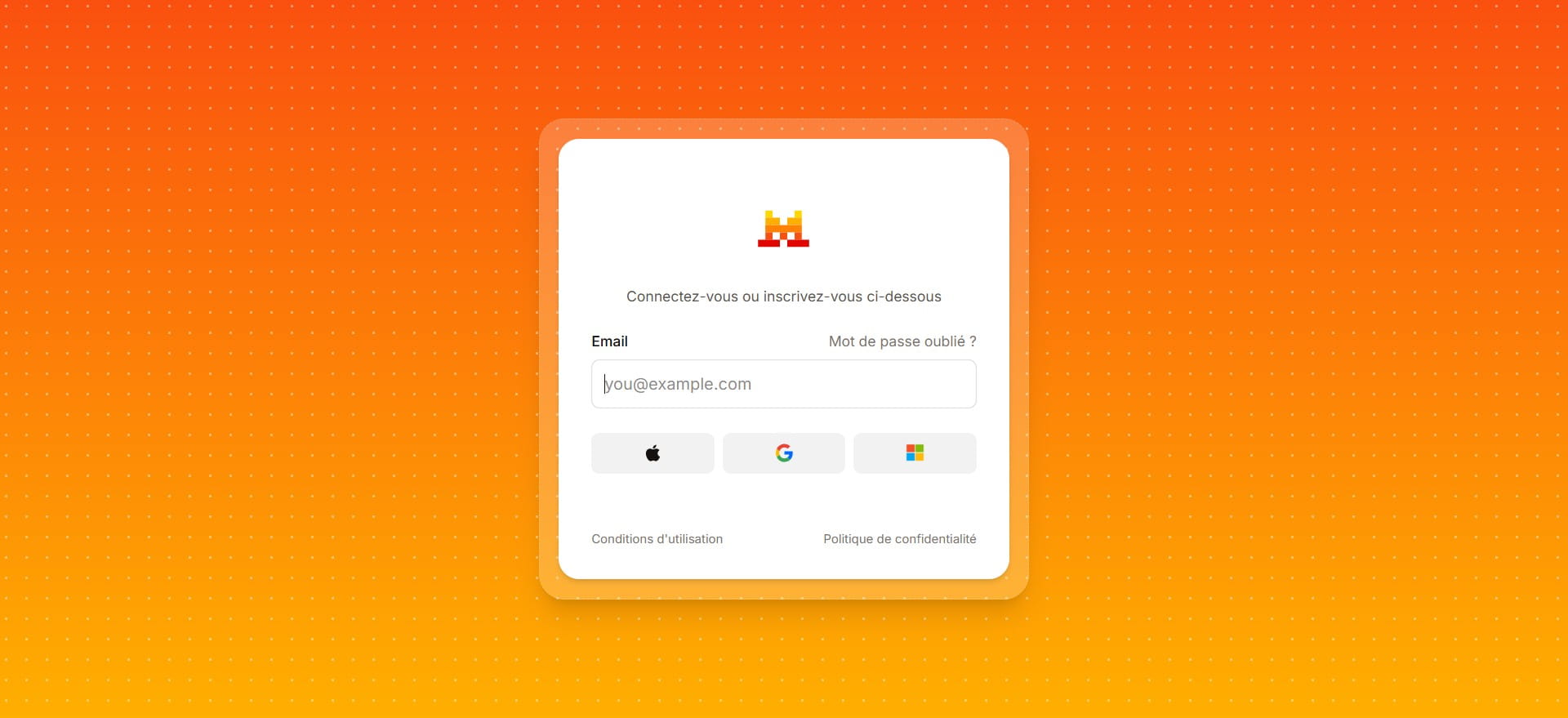
L'utilisateur peut aussi utiliser l’option de connexion via Apple / Google / Microsoft
Acceptez de continuer avec le type de votre compte mail
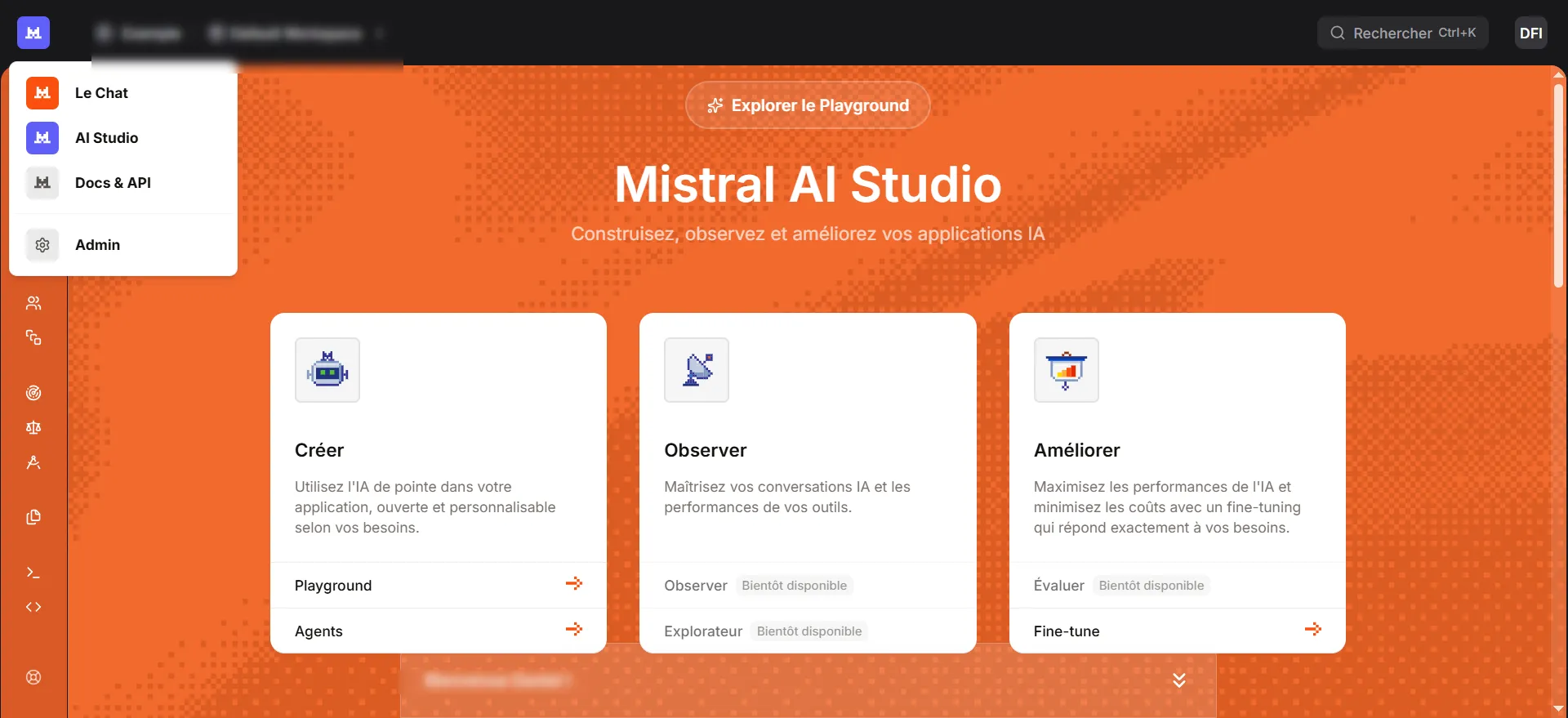
Sur l'interface principale cliquez sur le bouton en haut à droite et choisir la section Admin
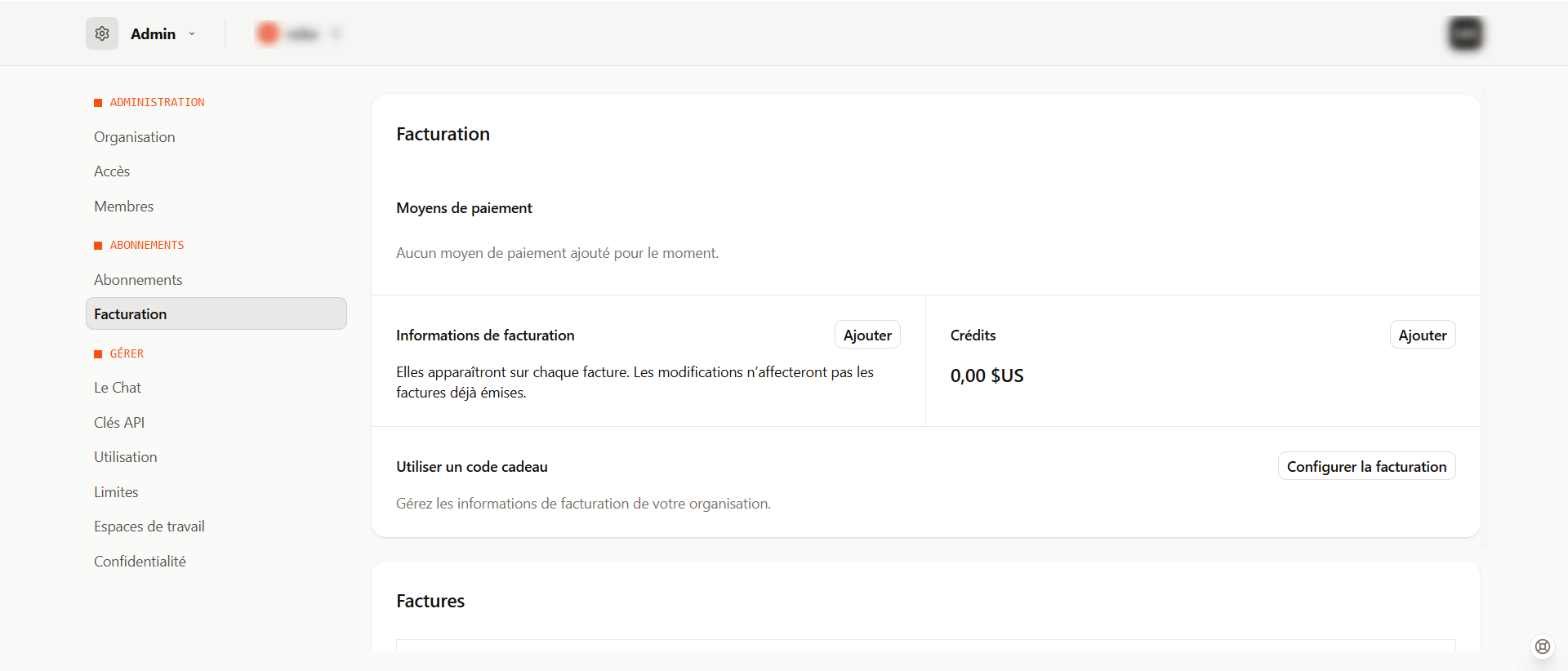
Dans l'interface Admin allez dans la section "Facturation"
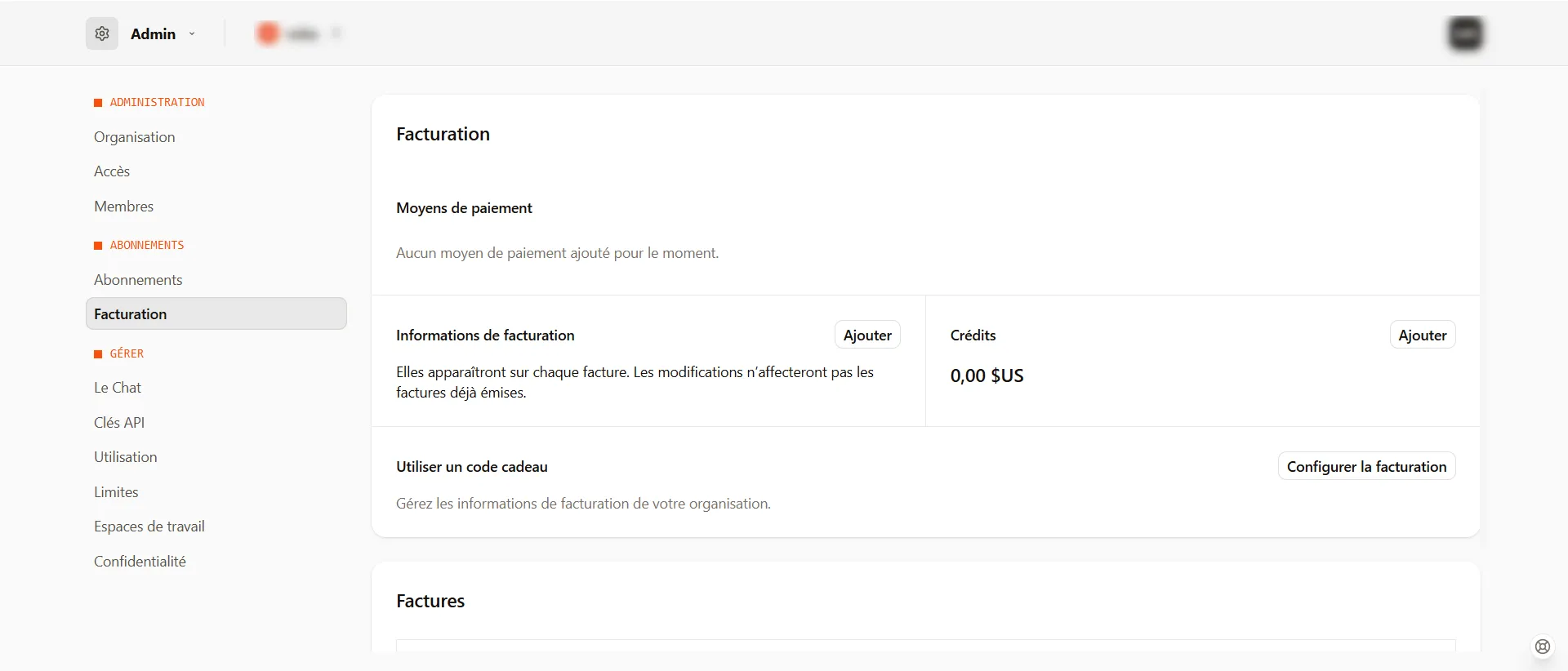
Cliquez sur ajouter du crédit en haut à droite
Choisissez entreprise si: Vous utilisez Mistral dans un cadre professionnel Vous représentez une entreprise, ASBL ou indépendant Vous avez besoin d’une facture pour la comptabilité Vous possédez un numéro de TVA intracom (ou équivalent) Vous devez inviter d’autres utilisateurs Vous souhaitez centraliser les crédits, l’accès API et la facturation
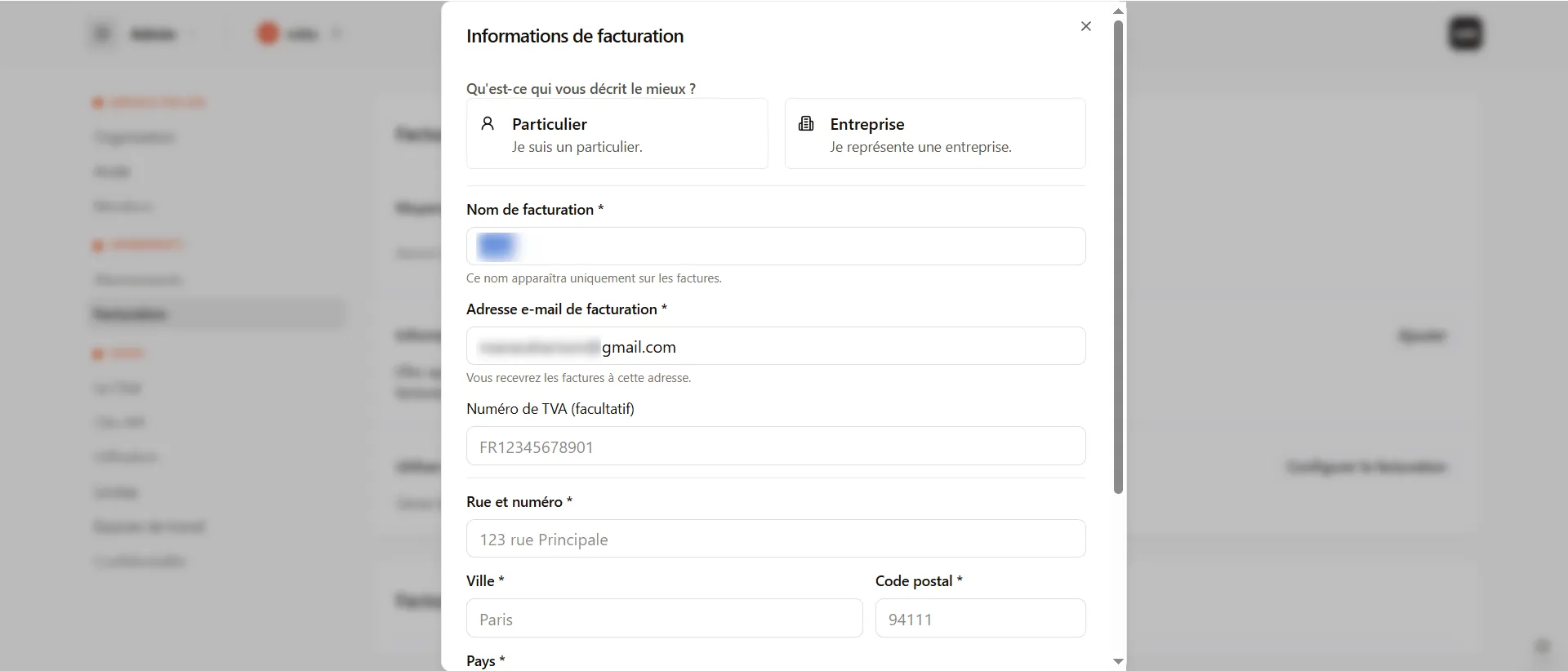
Choisir “Particulier” si: Vous utilisez Mistral à titre personnel Vous n’avez pas de numéro de TVA Vous ne travaillez pas au nom d’une entreprise Vous n’avez pas besoin d’ajouter d’autres membres dans une organisation
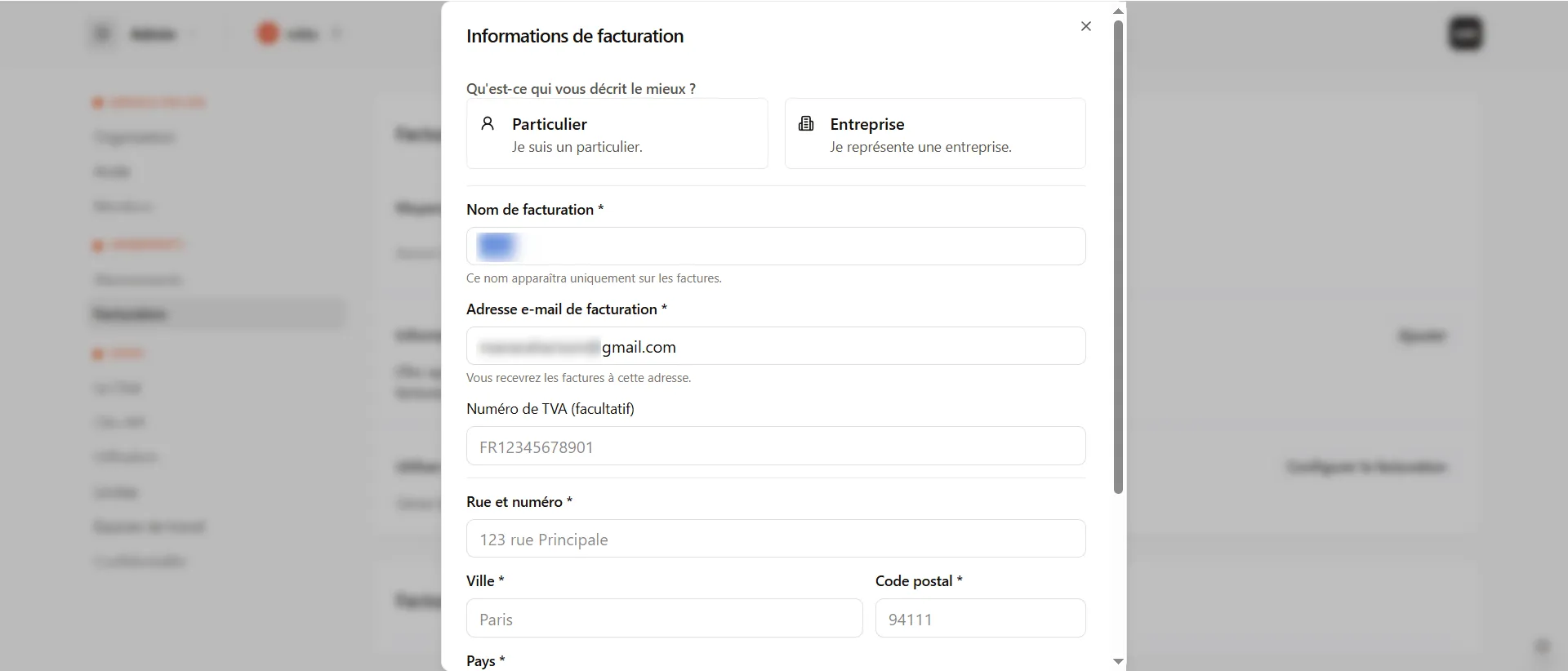
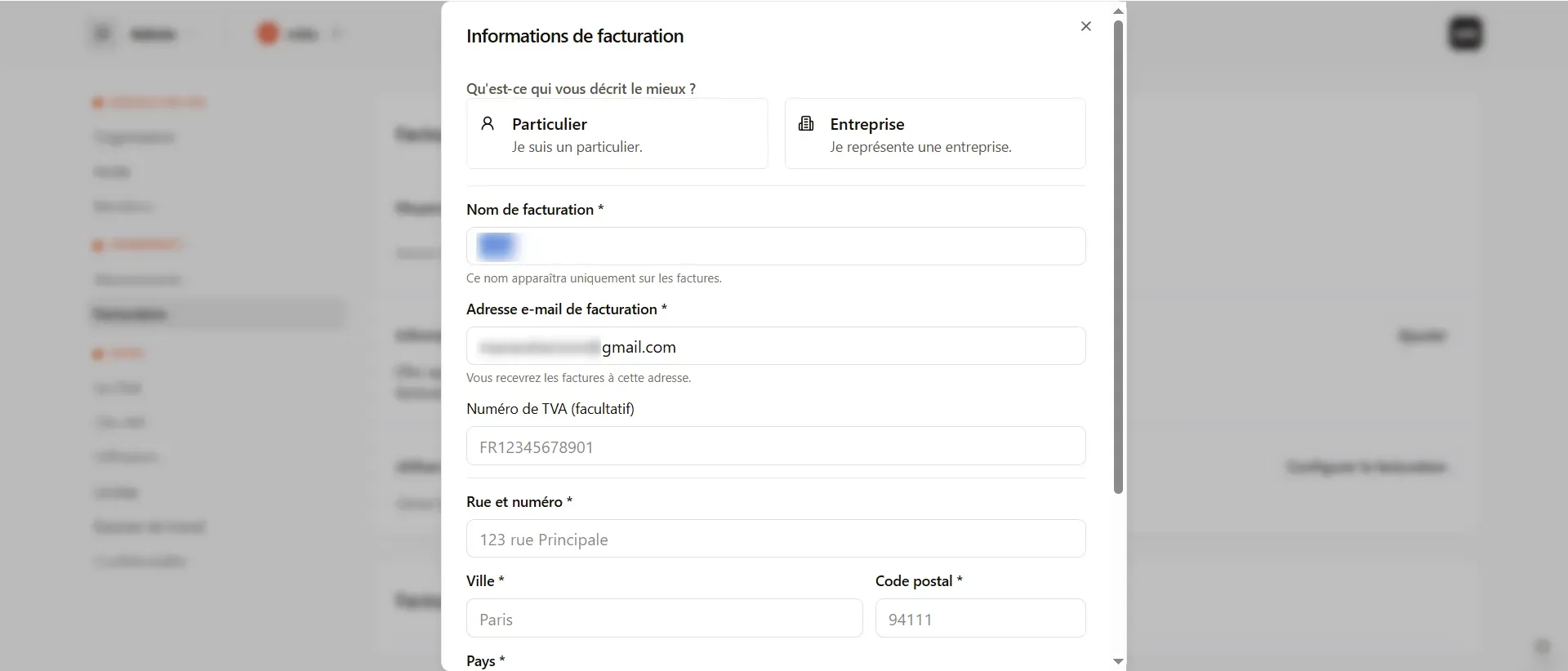
Si vous avez choisi entreprise: Remplissez les champs: Nom de facturation/Adresse mail/Numéro de TVA (si vous en avez un)/Rue /Ville/Pays/Code postal
Si vous avez choisi particulier Remplissez les champs: Rue/Ville/Code postal/Pays
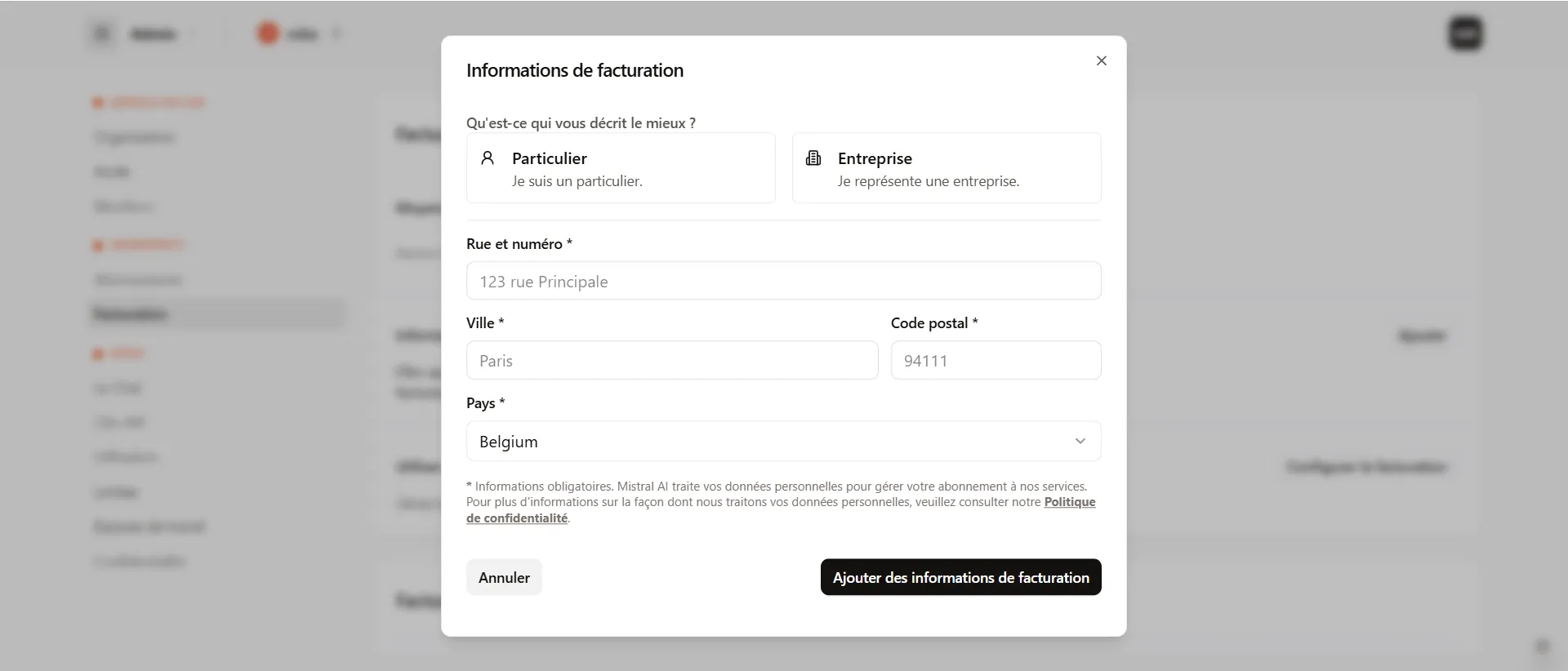
Ajoutez les informations de facturation

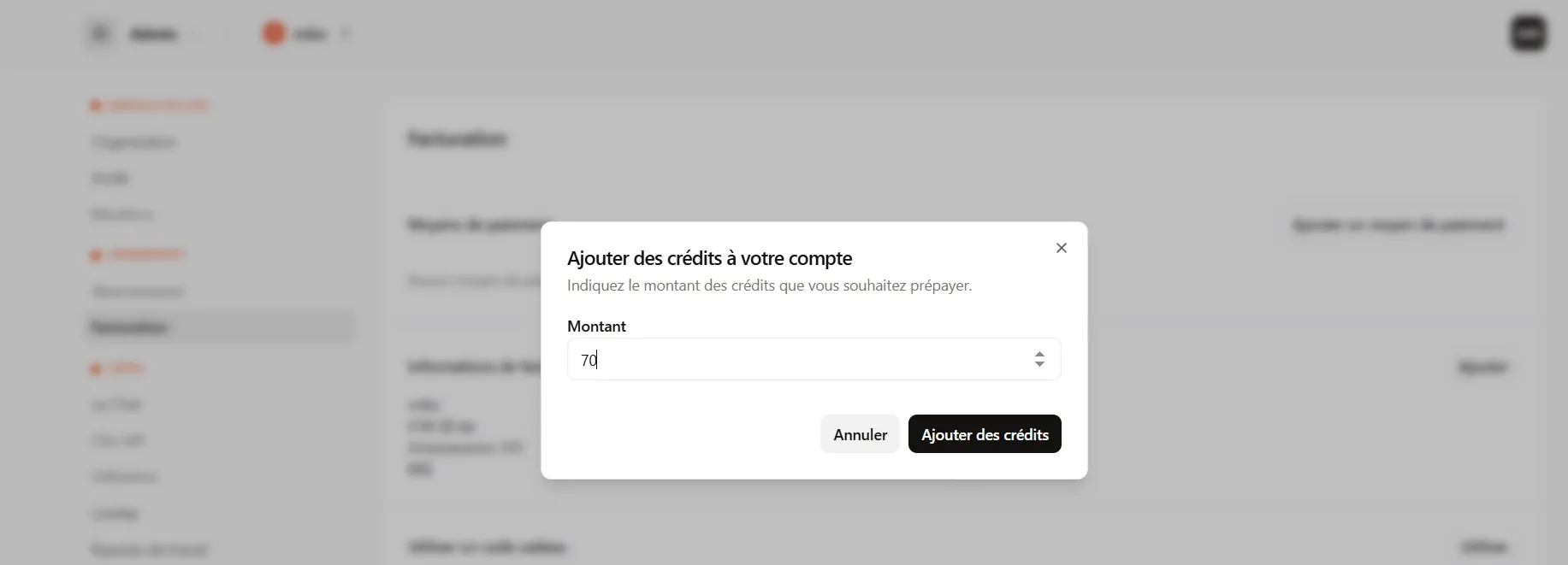
Choisissez le montant du crédit à ajouter
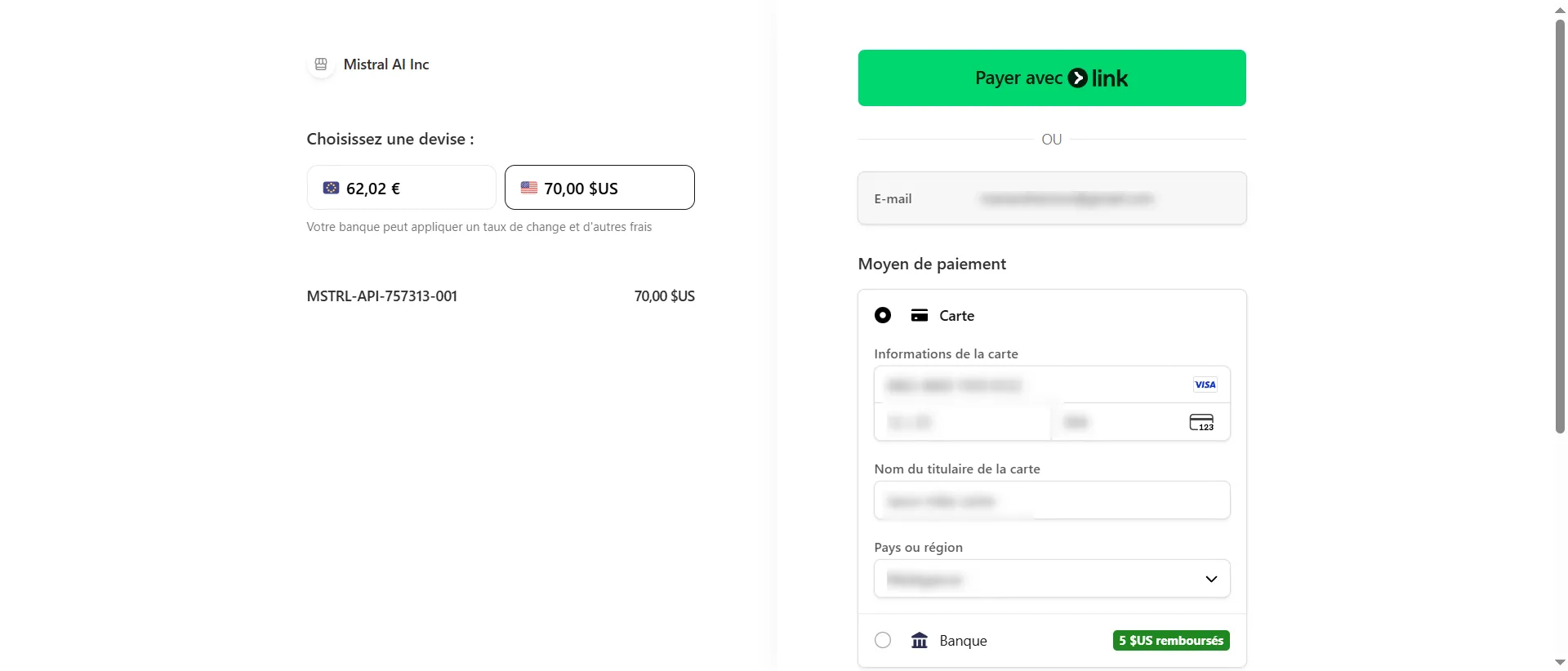
choisissez le devise que vous voulez utiliser pour le montant
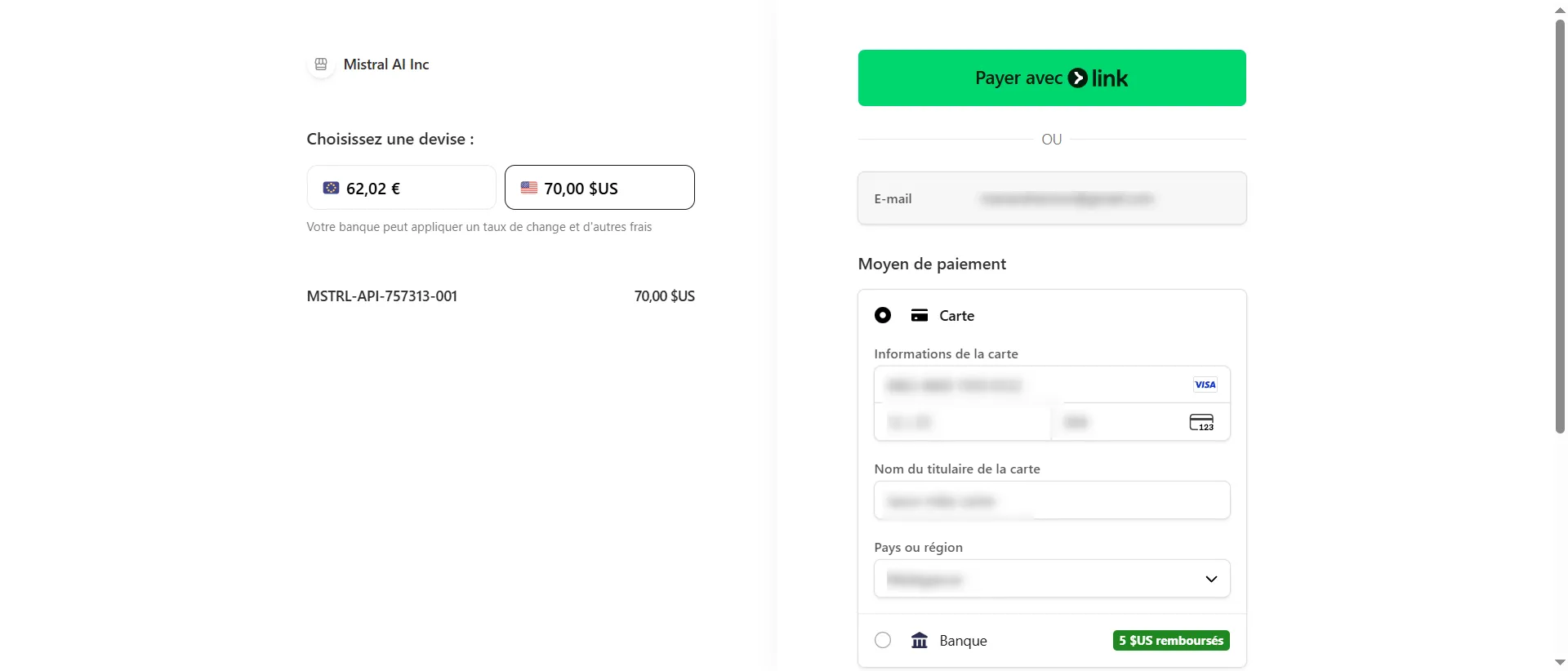
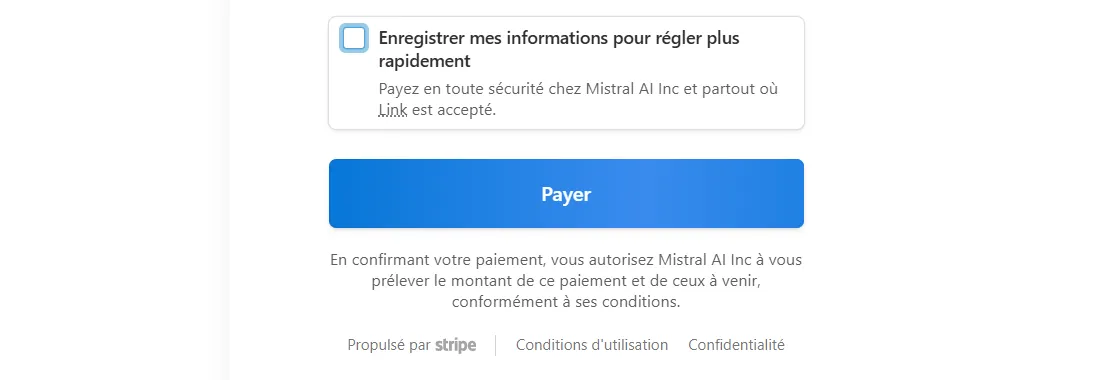
Remplissez les informations sur le moyen de payement que vous voulez utiliser
Vous pouvez enregistrer vos informations pour vos prochains transactions (optionnel)
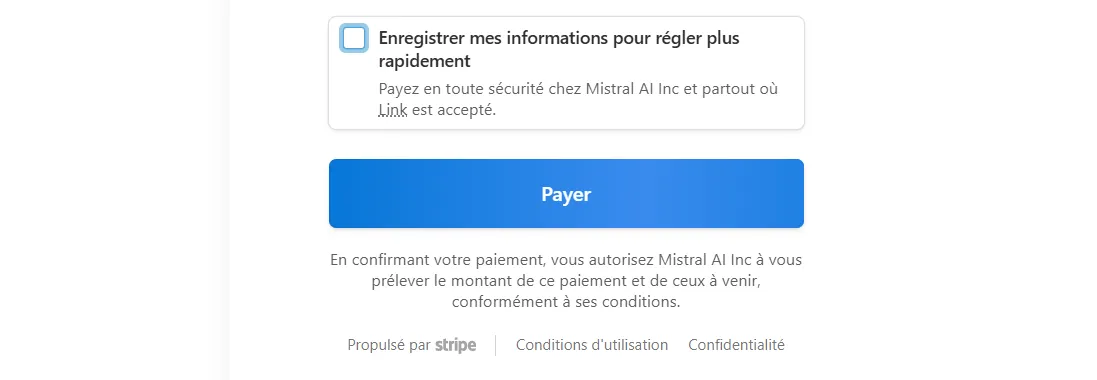
Cliquez sur payer pour finaliser
Les crédits ajoutés sont visible dans la rubrique facturation
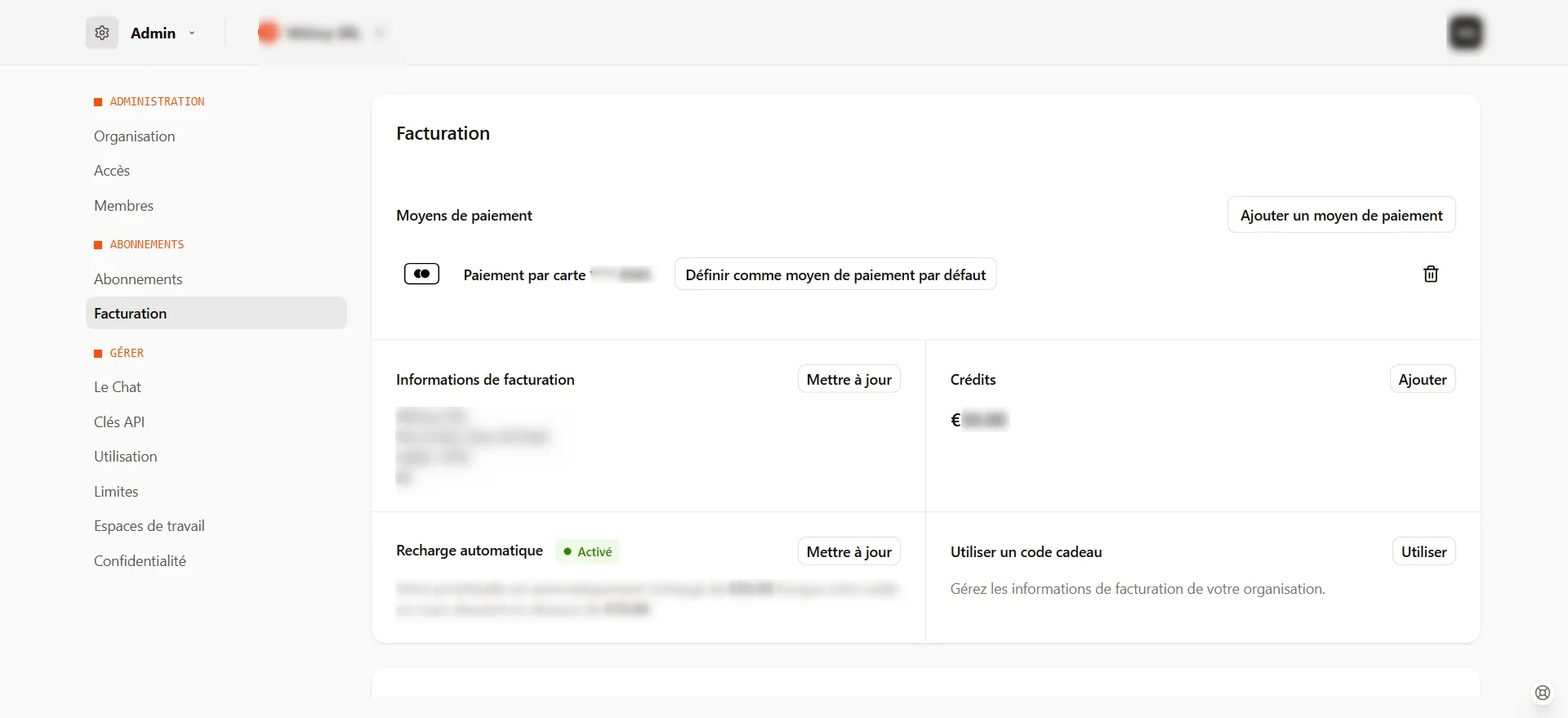
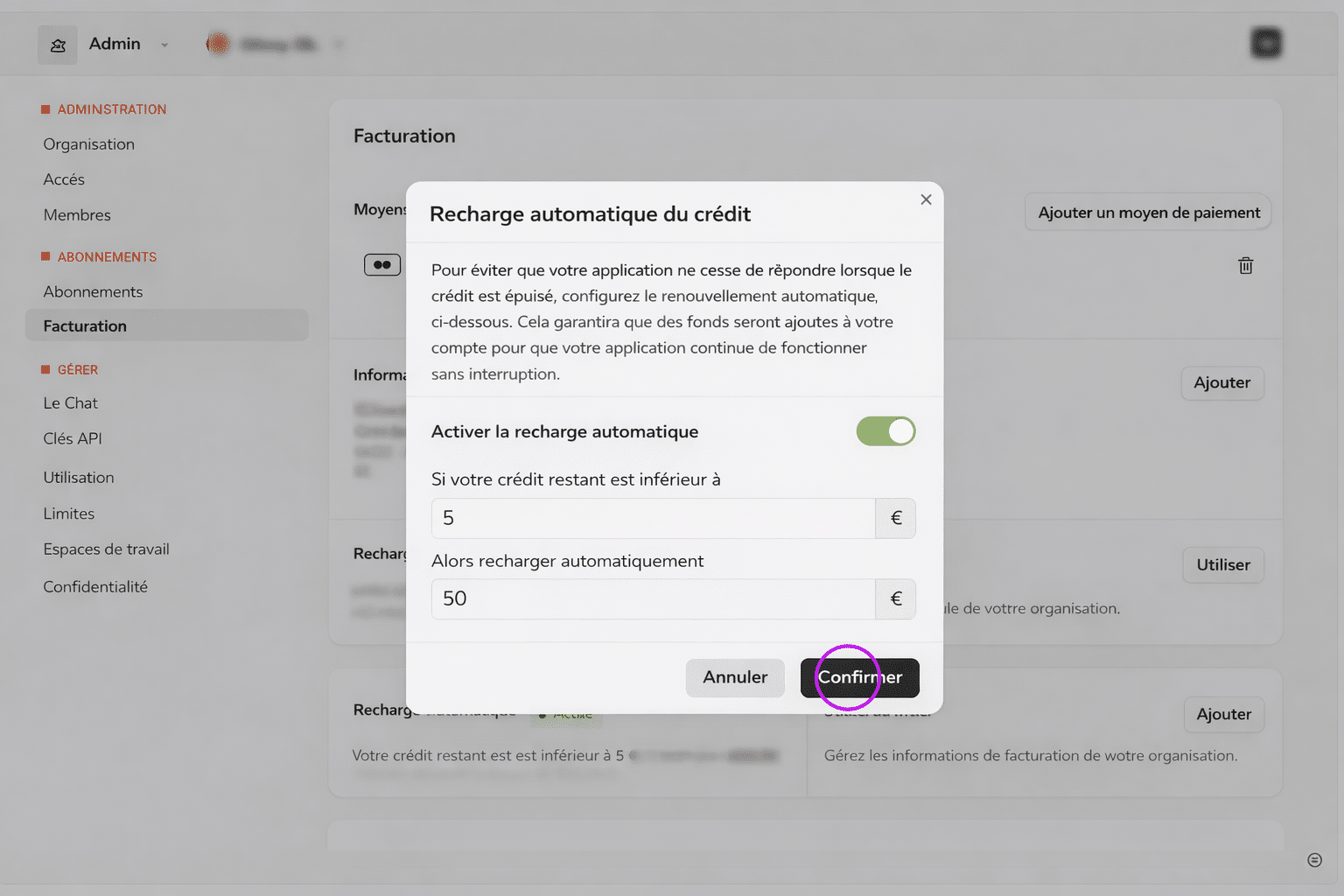
Cliquez sur "activer la recharge automatique"
Pourquoi activer le renouvellement automatique du crédit (Mistral AI) ?
Mistral AI fonctionne également avec un système de crédits. Si le solde atteint 0 €, les requêtes API sont bloquées et l’application peut cesser de répondre immédiatement. Activer le renouvellement automatique permet d’éviter toute interruption de service en rechargeant automatiquement le compte lorsque le solde devient trop faible. C’est pour cela que nous devons activer le réajustement automatique lorsque le crédit passe en dessous de 5 €, afin de garantir la continuité de l’application en production.